Anleitung zur Kindersicherung für G7 & G7 Pro
Eltern möchten oft, dass ihr Kind Spotify, Hörbücher oder E-Books nutzt, ohne dass der Musikplayer zu einem weiteren uneingeschränkten Bildschirm wird. Die Fragen sind praktisch: Wie sperre ich Spiele und Video-Apps, unterbinde das Surfen, plane gerätefreie Zeiten und verhindere, dass mein Kind die Einstellungen ändert? Diese Anleitung erklärt wie Sie die Kindersicherung auf einem MP3-Player einrichten mit der integrierten Kindersicherung von HIFI WALKER G7 und G7 Pro. Sie erfahren, wie Sie die Einstellungen mit einem Passwort schützen, die tägliche App-Nutzung prüfen, ausgewählte Apps sperren, App-Sperrzeiten planen, den Internetzugang begrenzen und freigegebene Musik- oder Lese-Apps verfügbar halten.

Inhaltsverzeichnis · zum Öffnen oder Schließen klicken
Warum Eltern nach einer Kindersicherung für MP3-Player suchen
Ein eigener Android-Musikplayer kann weiterhin Streaming-, Video-, Spiele-, Social-Media- und Browser-Apps ausführen. Das ist praktisch, bedeutet aber auch, dass das Gerät nicht automatisch auf Musik und Lesen beschränkt ist. Eltern möchten freigegebene Apps verfügbar halten, ohne ihrem Kind uneingeschränkten Zugriff auf alle Apps oder das Internet zu geben.
Häufige Suchanfragen und Fragen:
- Wie richte ich die Kindersicherung auf einem MP3-Player ein?
- Haben HIFI WALKER G7 und G7 Pro eine Kindersicherung?
- Kann ich Apps auf einem Android-Musikplayer sperren?
- Kann ich YouTube, Spiele oder den Browser sperren, Spotify aber erlauben?
- Wie begrenze ich die Bildschirmzeit auf einem MP3-Player?
- Kann ich den Internetzugang ausschalten und heruntergeladene Musik weiter nutzen?
- Kann ich die Kindersicherung mit einem Passwort schützen?
Die integrierte Parental Control-App teilt diese Anforderungen in verschiedene Funktionen auf. App-Sperren, zeitgesteuerte App-Sperren und Internetsperren sind nicht dieselbe Einstellung.
Welche Kindersicherung sollten Sie verwenden?
| Wenn Sie Folgendes möchten … | Verwenden Sie … |
|---|---|
| Sehen, wie lange jede App heute genutzt wurde | App Usage Details |
| Verhindern, dass ein Kind die Kindersicherung ändert | Parental Lock |
| Ausgewählte Apps gesperrt halten, bis ein Elternteil die Einstellung ändert | Block Apps |
| Ausgewählte Apps während Hausaufgaben, Schule oder Schlafenszeit sperren | App Limit Schedule |
| Den Internetzugang zu bestimmten Zeiten ausschalten | Internet Time Limit |
Spotify online lassen, aber unerwünschte Apps sperren: lassen Sie den Internetzugang eingeschaltet und verwenden Sie Block Apps.
Offline-Zeit einrichten: Verwenden Sie Internet Time Limit. Das Streaming wird beendet; lokale Dateien und geeignete heruntergeladene Inhalte können verfügbar bleiben.
Vorbereitung
Legen Sie fest, welche Apps verfügbar bleiben sollen, laden Sie geeignete Musik oder Bücher für die Offline-Nutzung herunter, wählen Sie ein Elternpasswort und prüfen Sie Datum und Uhrzeit des Players.
Einstellungen mit Parental Lock schützen
Das Problem: Einschränkungen lassen sich leicht aufheben, wenn ein Kind die Systemsteuerung öffnen und ändern kann.
Öffnen Sie die vorinstallierte Parental Control App und wählen Sie Parental Lock:
- Geben Sie ein vierstelliges Passwort ein.
- Tippen Sie auf SET PASSWORD.
- Öffnen Sie die App erneut und prüfen Sie, ob das Passwort abgefragt wird.
Legen Sie das Passwort vor den anderen Einstellungen fest. Bewahren Sie es sicher auf; bei Verlust kann ein Zurücksetzen auf die Werkseinstellungen erforderlich sein, wodurch lokale Daten und Einstellungen gelöscht werden.

Tägliche App-Nutzung mit App Usage Details prüfen
Das Problem: Eltern wissen möglicherweise nicht, welche Apps ihr Kind genutzt hat oder wie viel Zeit es an diesem Tag in jeder App verbracht hat.
Öffnen Sie App Usage Details , um die für jede App erfasste tägliche Nutzungsdauer zu sehen. Dieser Bildschirm dient nur zur Anzeige. Er sperrt keine Apps, wendet keine Zeitpläne an und begrenzt nicht den Internetzugang.

Spiele, Video-Apps, Social-Media-Apps oder den Browser sperren
Das Problem: Ein Kind kann Spiele, Videos, Social-Media-Apps oder den Browser öffnen, obwohl der Player für Musik, Hörbücher oder Lesen gedacht ist.
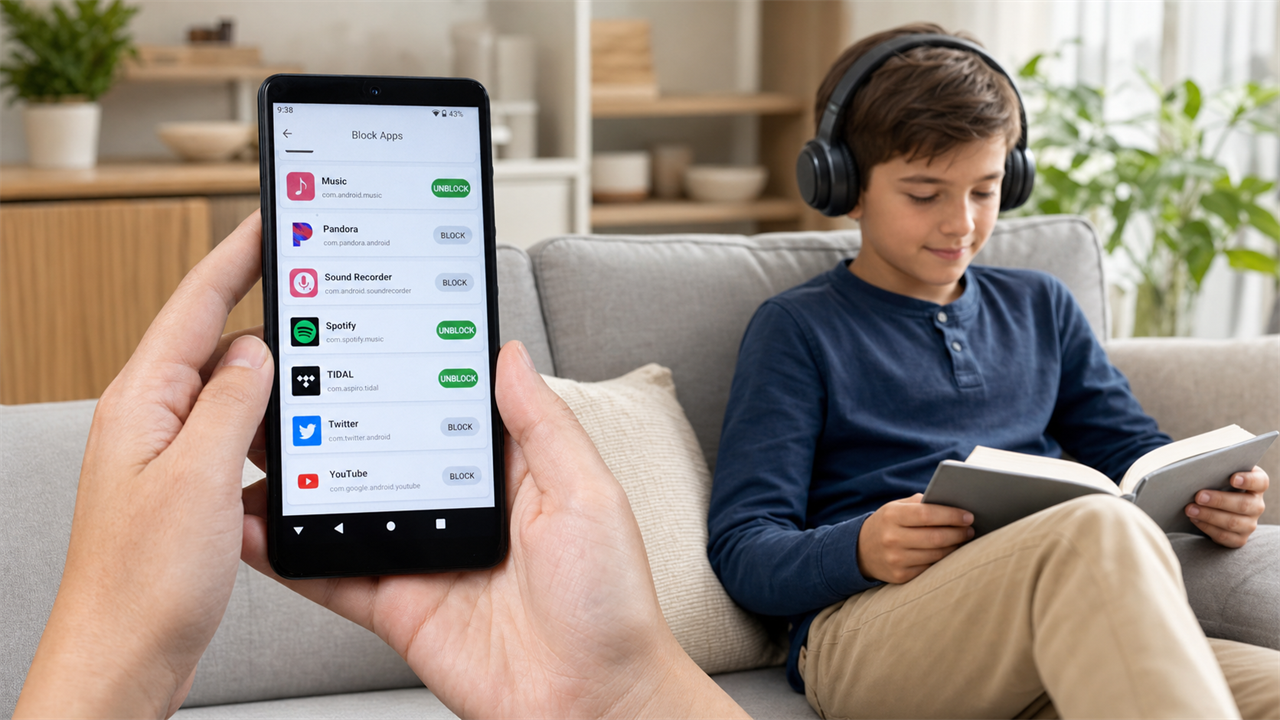
Verwenden Sie Block Apps , um ausgewählte Apps gesperrt zu halten, bis ein Elternteil die Einstellung ändert:
- Öffnen Sie Block Apps.
- Suchen Sie die App und setzen Sie ihren Status auf gesperrt.
- Lassen Sie freigegebene Musik-, Hörbuch- und Lese-Apps entsperrt.
- Verlassen Sie Parental Control und testen Sie die gesperrte App.
Der Player zeigt App disabled by parental controls anstatt die gesperrte App zu öffnen.
Um den Browser zu sperren und Spotify zu erlauben, lassen Sie WLAN eingeschaltet, Spotify entsperrt und sperren Sie nur den Browser und andere unerwünschte Apps. Spotify benötigt für das Streaming weiterhin Internetzugang.

App-freie Zeiten planen
Das Problem: Einige Apps können nach der Schule erlaubt sein, aber während Hausaufgaben, Familienzeit oder Schlafenszeit ablenken.
Verwenden Sie App Limit Schedule , um ausgewählte Apps in festgelegten Zeitfenstern zu sperren:
- Fügen Sie einen Zeitplan hinzu.
- Wählen Sie Tage sowie Start- und Endzeit.
- Wählen Sie die Apps, die der Zeitplan steuern soll.
- Speichern Sie den Zeitplan.
Während eines aktiven Zeitplans zeigt die ausgewählte App Limited Time Slots. Diese Funktion arbeitet mit geplanten Zeitfenstern; sie ist kein kumulativer Zähler für „eine Stunde pro Tag“.

Internetfreie Zeiten planen
Das Problem: Online-Streaming, Surfen und andere Internetaktivitäten können während Hausaufgaben, Schlafenszeit oder anderer Offline-Zeiten weiterlaufen.
Verwenden Sie Internet Time Limit , um den WLAN-Internetzugang zu ausgewählten Zeiten zu sperren:
- Wählen Sie Tage sowie Start- und Endzeit.
- Aktivieren Sie Enable this time limit.
- Tippen Sie auf UPDATE TIME LIMIT.
Wenn die Sperre aktiv ist, zeigt der Player Internet Access Restricted. Spotify und andere Streamingdienste können dann nicht streamen; lokale MP3-Dateien und geeignete bereits in einer App heruntergeladene Inhalte können offline weiterlaufen.
Wenn Spotify weiter streamen soll, während der Browser gesperrt ist, verwenden Sie Block Apps anstelle von Internet Time Limit.

Einrichtung testen
- Öffnen Sie eine freigegebene Musik- oder Lese-App.
- Testen Sie eine dauerhaft gesperrte App.
- Testen Sie eine zeitgesteuerte App während des gesperrten Zeitraums.
- Prüfen Sie die Internetsperre während des aktiven Zeitraums.
- Prüfen Sie, ob Parental Control das Elternpasswort verlangt.
Google Family Link für zusätzliche Funktionen verwenden
Die integrierte App deckt die oben beschriebenen Funktionen ab. Familien, die zusätzlich eine Google-Kontoaufsicht oder unterstützte tägliche Limits wünschen, können außerdem Google Family Linkinstallieren. Kompatibilität und Funktionen hängen von Googles aktuellen Anforderungen an Konto, Alter, Land und Gerät ab.
Aktuelle Anleitung von Google zur Einrichtung von Family Link lesen.
Fehlerbehebung
Spotify stoppt, wenn Internet Time Limit beginnt
Das ist normal, da Streaming Internetzugang benötigt. Laden Sie geeignete Inhalte vorher herunter oder lassen Sie das Internet eingeschaltet und sperren Sie mit Block Apps nur unerwünschte Apps.
Eine gesperrte App erscheint weiterhin auf dem Startbildschirm
Durch das Sperren kann das Öffnen der App verhindert werden, ohne ihr Symbol zu entfernen. Öffnen Sie sie und prüfen Sie, ob die Meldung der Kindersicherung erscheint.
Ein Zeitplan startet nicht
Prüfen Sie die ausgewählten Tage, Start- und Endzeit, die gespeicherte App-Auswahl, den Aktivierungsschalter sowie Datum und Uhrzeit des Players.
Das Elternpasswort wurde vergessen
Möglicherweise ist ein Zurücksetzen auf die Werkseinstellungen erforderlich. Sichern Sie zuerst wichtige lokale Dateien, da dabei Daten und Einstellungen gelöscht werden.
Häufig gestellte Fragen
Verfügen HIFI WALKER G7 und G7 Pro über eine integrierte Kindersicherung?
Ja. Beide verfügen über eine vorinstallierte Parental Control-App zum Prüfen der täglichen App-Nutzung, Sperren ausgewählter Apps, Planen von App-Sperrzeiten, Begrenzen des Internetzugangs und Schützen der Einstellungen mit einem Passwort.
Kann ich den Browser sperren, aber Spotify erlauben?
Ja. Lassen Sie den Internetzugang eingeschaltet, Spotify entsperrt und sperren Sie mit Block Apps den Browser und andere unerwünschte Apps.
Kann ich den Internetzugang ausschalten und Musik trotzdem verfügbar lassen?
Lokale Dateien und geeignete heruntergeladene Inhalte können verfügbar bleiben. Online-Streaming stoppt, während Internet Time Limit aktiv ist.
Kann ich die App-Nutzung meines Kindes auf eine Stunde pro Tag begrenzen?
Der integrierte App Limit Schedule sperrt ausgewählte Apps in festgelegten Zeitfenstern; er ist kein kumulativer Tagesminutenzähler. Google Family Link kann auf unterstützten Konfigurationen zusätzliche Tageslimits bieten.
Kann ein Kind die Einstellungen der Kindersicherung ändern?
Richten Sie zuerst Parental Lock ein. Das vierstellige Passwort schützt die Systemsteuerung vor unbefugten Änderungen.
Kann ich stattdessen Google Family Link verwenden?
Google Family Link ist eine separate Option für unterstützte Google-Konten und Android-Konfigurationen. Für die integrierten Funktionen ist es nicht erforderlich.
G7 oder G7 Pro für familienverwaltetes Hören wählen
Wählen Sie HIFI WALKER G7 als kompakten Android-Musikplayer mit 4-Zoll-Display oder G7 Pro mit größerem 5.2-Zoll-Display, 4 GB RAM und 32 GB internem Speicher. Beide unterstützen die in dieser Anleitung beschriebene Kindersicherung.