Einrichtungsanleitung für G7 / G7 Pro
So übertragen Sie Musik auf G7 und G7 Pro
Wählen Sie die Methode, die zu Ihrem Computer passt. Sie können Musik mit einem Mac oder Windows-PC übertragen. Falls die USB-Übertragung nicht funktioniert, kopieren Sie die Dateien direkt auf die microSD-Karte.
Hier beginnen
Die passende Anleitung wählen
Prüfen Sie zuerst Ihren Computer und stellen Sie dann sicher, dass die auf der passenden Karte genannten Hilfsmittel bereitliegen.
Für Mac
macOS 14 oder neuer
Nutzen Sie die offizielle Videoanleitung und eine USB-Datenverbindung.
- Mac mit macOS 14+
- G7 Pro
- Originales Lade-/Datenkabel
- DroidMac für macOS
- Ihre Musikdateien
Für Windows
Windows-Computer
Aktivieren Sie File Transfer auf dem Player und öffnen Sie anschließend den Speicher im Datei-Explorer.
- Windows-Computer
- G7 oder G7 Pro
- Originales Lade-/Datenkabel
- Ihre Musikdateien
Universelle Ausweichmethode
Übertragung per microSD-Karte
Wählen Sie diese Methode, wenn die USB-Methoden für Mac und Windows nicht funktionieren.
- Mac- oder Windows-Computer
- microSD-Karte
- Kompatibles Kartenlesegerät
- Ihre Musikdateien
Bevor Sie beginnen
- Originalkabel verwendenWir empfehlen das mit dem Player gelieferte Ladekabel – es unterstützt auch die Datenübertragung.
- Player eingeschaltet lassenEntsperren Sie den G7/G7 Pro, während Sie den USB-Verbindungsmodus einstellen.
- Sicher auswerfenWarten Sie, bis der Kopiervorgang abgeschlossen ist, bevor Sie den Player oder das Kartenlesegerät trennen.
Mac-Anleitung
Musik von einem Mac übertragen
Diese DroidMac-Methode ist für einen G7 Pro und einen Mac mit macOS 14 oder neuer.
- DroidMac herunterladen. Öffnen Sie auf Ihrem Mac einen Browser und rufen Sie droidmac.com auf. Laden Sie dort die macOS-Version herunter.
- DroidMac installieren. Ziehen Sie DroidMac in Ihren Programme-Ordner und öffnen Sie anschließend die App.
- G7 Pro verbinden. Verwenden Sie nach Möglichkeit das mitgelieferte originale Lade-/Datenkabel. Verbinden Sie den G7 Pro mit Ihrem Mac und lassen Sie den Player entsperrt.
- Player auswählen. Sobald DroidMac den G7 Pro erkennt, wählen Sie ihn in der USB-Geräteliste aus.
- Music-Ordner öffnen. Öffnen Sie den internen Speicher und danach den Music Ordner.
- Songs übertragen. Suchen Sie die Musikdateien auf Ihrem Mac und ziehen Sie sie in den Music-Ordner. Warten Sie, bis die Übertragung abgeschlossen ist.
- Bibliothek des G7 Pro prüfen. Öffnen Sie die Music-App auf dem G7 Pro. Die übertragenen Songs sollten nun in der Bibliothek erscheinen und abspielbereit sein.
Windows-Anleitung
Musik von einem Windows-Computer übertragen
Verbinden Sie den Player, aktivieren Sie File Transfer und öffnen Sie den Speicher im Datei-Explorer.
Schritt 1
Player verbinden
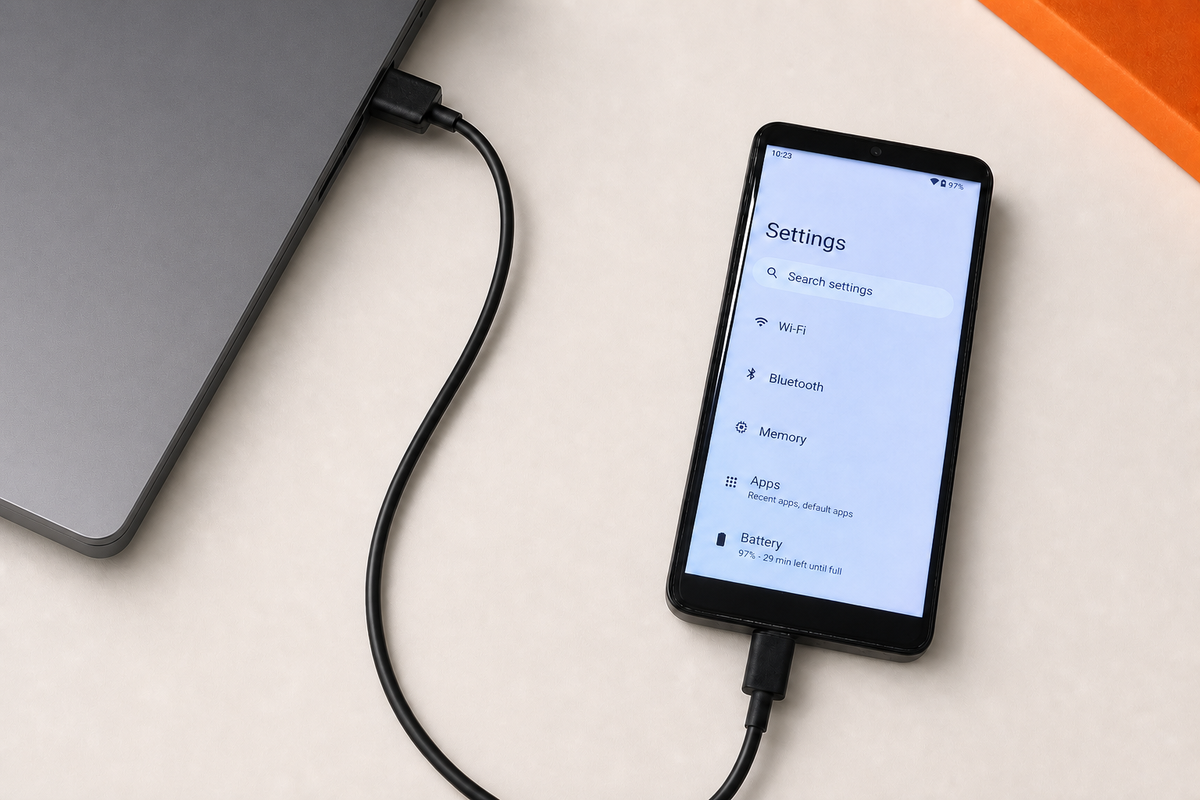
Verbinden Sie den G7/G7 Pro mit Ihrem Windows-Computer. Wir empfehlen das mitgelieferte originale Lade-/Datenkabel. Lassen Sie den Player entsperrt.

Schritt 2
Einstellungssuche öffnen
Öffnen Sie die Einstellungen auf dem Player und tippen Sie oben im Bildschirm auf das Suchfeld.

Schritt 3
Nach USB-Einstellungen suchen
Suchen Sie nach USB und öffnen Sie anschließend USB Preferences.

Schritt 4
File Transfer auswählen
Wählen Sie This device unter USB controlled by und wählen Sie dann File Transfer unter Use USB for.

Schritt 5
Speicher öffnen und Musik kopieren
Öffnen Sie den Datei-Explorer auf dem Computer. Wählen Sie G7 Pro (SD Card Storage) oder Internal shared storage und kopieren Sie anschließend Ihre Musikdateien an den gewählten Speicherort.

Wenn Windows den Player nur auflädt: Schließen Sie ihn erneut mit dem originalen Lade-/Datenkabel an, probieren Sie einen anderen USB-Anschluss aus, wiederholen Sie die Schritte 2–4 und prüfen Sie, ob File Transfer ausgewählt ist.
Universelle Ausweichmethode
Musik mit einer microSD-Karte übertragen
Verwenden Sie diese Methode, wenn die USB-Übertragung von einem Mac- oder Windows-Computer nicht funktioniert.
Schritt 1
Player ausschalten
Schalten Sie den G7/G7 Pro vollständig aus, bevor Sie die microSD-Karte entfernen.

Schritt 2
Karte in ein Lesegerät einsetzen
Setzen Sie die microSD-Karte in ein kompatibles Kartenlesegerät oder einen Adapter ein.

Schritt 3
Kartenlesegerät verbinden und Musik kopieren
Verbinden Sie das Kartenlesegerät mit Ihrem Mac- oder Windows-Computer. Öffnen Sie die Karte und kopieren Sie Ihre Musikdateien darauf.

Schritt 4
Karte auswerfen und wieder einsetzen
Warten Sie, bis der Kopiervorgang abgeschlossen ist, werfen Sie das Kartenlesegerät sicher aus, setzen Sie die microSD-Karte wieder in den Player ein und schalten Sie den Player anschließend ein.

Fehlerbehebung
Häufig gestellte Fragen
Welches USB-Kabel sollte ich verwenden?
Verwenden Sie nach Möglichkeit das originale Ladekabel, das mit Ihrem G7/G7 Pro geliefert wurde. Es ist zugleich ein Datenkabel. Wenn Sie ein anderes Kabel verwenden, achten Sie darauf, dass es Dateiübertragungen unterstützt und nicht nur zum Laden dient.
Kann ich die Mac-Methode unter macOS 13 oder älter verwenden?
Nein. DroidMac erfordert macOS 14 oder neuer. Wenn auf Ihrem Mac eine ältere Version installiert ist, verwenden Sie einen Windows-Computer oder übertragen Sie die Dateien mit einem kompatiblen Kartenlesegerät direkt auf die microSD-Karte.
Warum lädt mein Computer den Player, zeigt den Speicher aber nicht an?
Entsperren Sie den Player und prüfen Sie, ob This device und File Transfer in den USB Preferences ausgewählt sind. Schließen Sie das Gerät erneut mit dem originalen Lade-/Datenkabel an und probieren Sie bei Bedarf einen anderen USB-Anschluss.
Sollte ich Musik in den internen Speicher oder auf die microSD-Karte kopieren?
Unter Windows können Sie entweder G7 Pro (SD Card Storage) oder Internal shared storage wählen. Auf dem Mac kopiert die DroidMac-Videomethode die Songs in den Music-Ordner des internen Speichers.
Warum werden meine übertragenen Songs nicht in der Music-App angezeigt?
Prüfen Sie zuerst, ob die Übertragung abgeschlossen wurde und die Dateien in den vorgesehenen Music-Ordner oder Speicherort kopiert wurden. Schließen Sie anschließend die Music-App auf dem Player und öffnen Sie sie erneut.
Was sollte ich vor dem Entfernen der microSD-Karte tun?
Schalten Sie den G7/G7 Pro aus, bevor Sie die Karte entfernen. Werfen Sie das Kartenlesegerät nach dem Kopieren auf dem Computer sicher aus, bevor Sie die microSD-Karte entfernen und wieder einsetzen.