Zuletzt aktualisiert: 3. Juni 2026
So verbinden Sie HiBy Link
Diese Anleitung zeigt Ihnen, was HiBy Link ist, wann Sie es verwenden und wie Sie Ihren HIFI WALKER Player Schritt für Schritt mit Ihrem Telefon verbinden. Wenn Sie den Player von Ihrem Telefon aus steuern möchten, ohne das Gerät selbst ständig berühren zu müssen, ist dies genau die Funktion, die Sie brauchen.
Was ist HiBy Link?
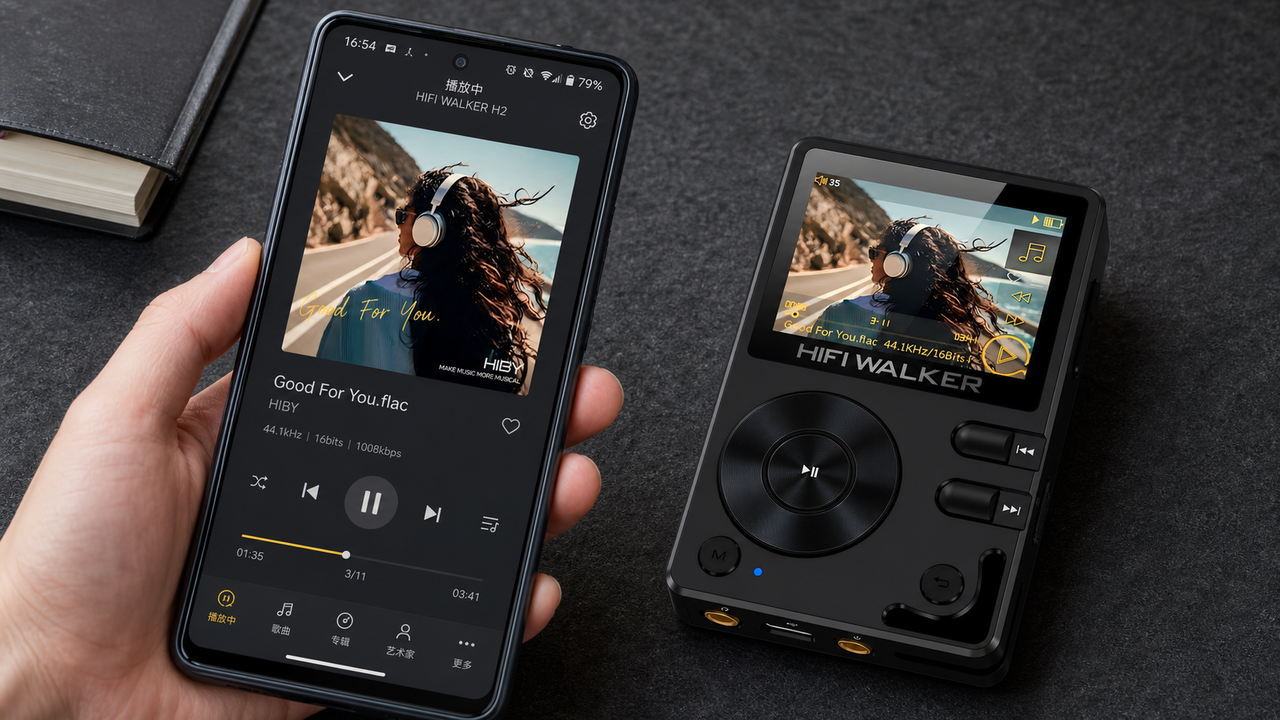
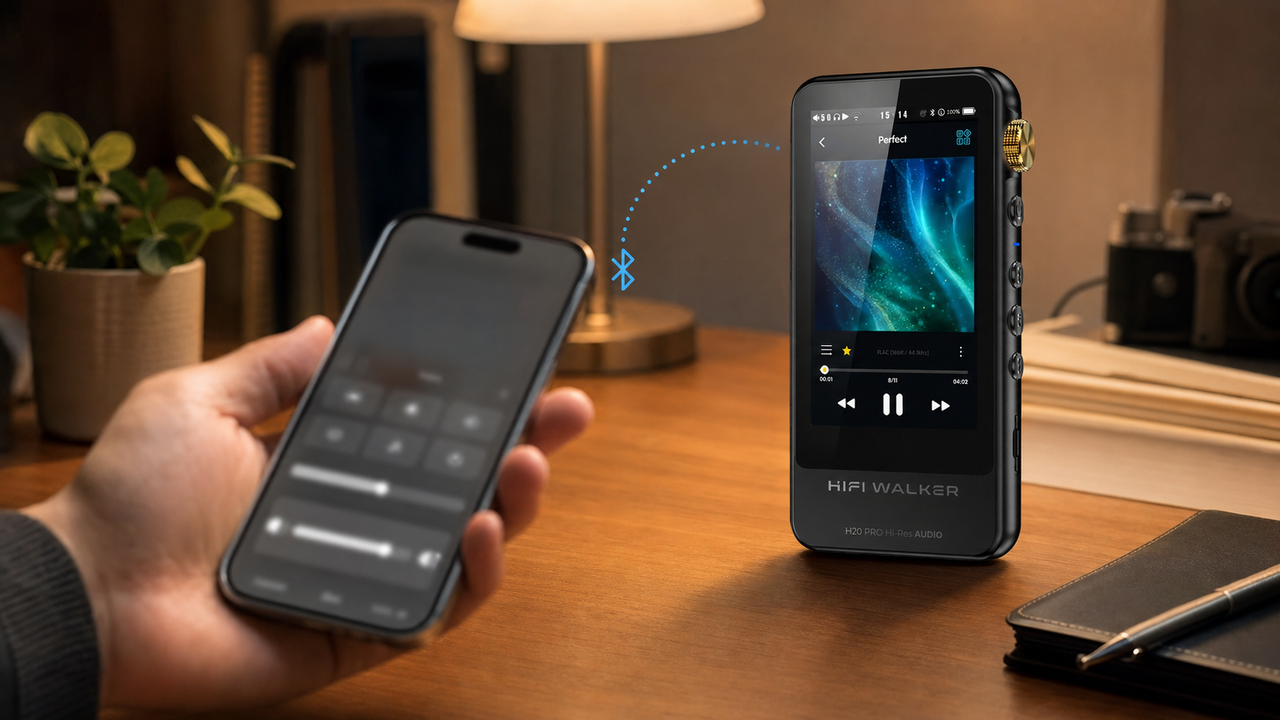
HiBy Link ist eine Fernsteuerungsfunktion innerhalb der HiBy Music App. Damit fungiert Ihr Telefon wie eine Fernbedienung für Ihren kompatiblen HIFI WALKER Player.
Einfach gesagt: Ihre Musik wird weiterhin vom Player abgespielt, aber Sie können mit Ihrem Telefon bequemer Titel durchsuchen, Titel wechseln, pausieren, abspielen und die Wiedergabe verwalten.
Wofür HiBy Link nützlich ist
- Sie möchten den Player in Ihrer Hosentasche oder Tasche behalten und ihn von Ihrem Telefon aus steuern.
- Sie verwenden den Player am Schreibtisch, im Auto oder an Lautsprecher angeschlossen und möchten nicht ständig nach dem Gerät greifen müssen.
- Sie möchten einen größeren Telefonbildschirm, um Titel und Wiedergabelisten einfacher zu durchsuchen.
- Sie möchten, dass der Klang weiterhin vom Player kommt und nicht direkt vom Telefon.
Wann sollten Sie HiBy Link verwenden?
HiBy Link ist am hilfreichsten, wenn Sie den Komfort der Telefonsteuerung möchten, die Musikwiedergabe aber weiterhin vom Player übernommen werden soll.
Bevor Sie beginnen
Bevor Sie eine Verbindung herstellen, stellen Sie sicher, dass alle folgenden Punkte bereit sind:
- Ihr HIFI WALKER Player ist eingeschaltet.
- Bluetooth ist eingeschaltet – sowohl am Player als auch am Telefon.
- Sie haben die HiBy Music App auf Ihrem Telefon installiert.
- Sie erlauben der App die Bluetooth-Berechtigungen, wenn Sie dazu aufgefordert werden.
- Die HiBy Link Funktion des Players ist aktiviert.
Laden Sie HiBy Music hier herunter:
- iPhone / iPad: HiBy Music im App Store
- Android: HiBy Music bei Google Play
Anleitung für Android-Telefone
Wenn Sie ein Android-Telefon verwenden, folgen Sie den nachstehenden Schritten. Sie können auch auf die Videokarte tippen, um die vollständige Android-Anleitung zu öffnen.
Direkter Android-Videolink: https://cdn.shopify.com/videos/c/o/v/370ebace802e4ac8ac6f9a7d4cc741d6.mp4
HiBy Music installieren und öffnen
Öffnen Sie die HiBy Music App auf Ihrem Android-Telefon und erlauben Sie den Bluetooth-Zugriff, wenn die App eine Berechtigung anfordert.
HiBy Link in der App aktivieren
Tippen Sie in der HiBy Music App auf das HiBy Link Symbol und schalten Sie den Client ein.
HiBy Link am Player einschalten
Gehen Sie auf Ihrem HIFI WALKER Player zur HiBy Link Einstellung und schalten Sie sie ein.
Ihren Player in der App auswählen
Suchen Sie in der HiBy Link Geräteliste in der App Ihr Player-Modell und tippen Sie darauf.
Koppeln und Verbindung bestätigen
Beim ersten Verbinden ist möglicherweise eine Bluetooth-Kopplung erforderlich. Sobald die Verbindung hergestellt ist, können Sie den Player von Ihrem Telefon aus durchsuchen und steuern.
Anleitung für das iPhone
Wenn Sie ein iPhone verwenden, ist der Ablauf insgesamt ähnlich, aber die iOS-Berechtigungsabfragen sind oft der Hauptgrund, warum es hakt. Sie können auch auf die Videokarte unten tippen, um die iPhone-Anleitung direkt zu öffnen.
Direkter iPhone-Videolink: https://cdn.shopify.com/videos/c/o/v/09dd2009d7d5489fa0dc16e446172275.mp4
HiBy Music installieren und öffnen
Laden Sie HiBy Music aus dem App Store herunter, öffnen Sie die App und erlauben Sie den Bluetooth-Zugriff.
HiBy Link in der App einschalten
Tippen Sie in der App auf das HiBy Link Symbol und aktivieren Sie es.
HiBy Link am Player einschalten
Stellen Sie sicher, dass HiBy Link auch auf dem HIFI WALKER Player aktiviert ist.
Ihr Player-Modell in der Geräteliste antippen
Suchen Sie in der App Ihren Player und tippen Sie darauf, um die Kopplung zu starten.
Bluetooth-Kopplung abschließen
Wenn das iPhone nach einer Bestätigung der Bluetooth-Kopplung fragt, akzeptieren Sie sie. Danach sollte Ihr Telefon die Wiedergabe auf dem Player steuern können.
Was Sie nach dem Verbinden tun können
Sobald HiBy Link erfolgreich verbunden ist, können Sie in der Regel Folgendes von Ihrem Telefon aus tun:
- Titel auf dem Player durchsuchen
- Musik abspielen / pausieren
- Titel überspringen
- Alben oder Wiedergabelisten einfacher auswählen
- Den Player steuern, ohne ihn aus Ihrer Hosentasche oder Tasche zu nehmen
Fehlerbehebung: Wenn die Verbindung immer noch nicht klappt
Wenn HiBy Link nicht funktioniert, liegt es meist an einem dieser einfachen Probleme:
Kurze Zusammenfassung
Mit HiBy Link können Sie Ihr Telefon als Fernbedienung für Ihren HIFI WALKER Player verwenden. Wenn Sie einfacheres Durchsuchen, einfachere Wiedergabesteuerung und weniger direkten Umgang mit dem Player möchten, ist dies eine sehr nützliche Funktion. Falls es hakt, sind die häufigsten Lösungen: die Bluetooth-Berechtigungen prüfen, HiBy Link an beiden Enden einschalten und die Verbindung von Grund auf neu herstellen.