Guía de control parental para G7 & G7 Pro
Muchos padres quieren que sus hijos usen Spotify, audiolibros o libros electrónicos sin convertir el reproductor en otra pantalla sin límites. Las preguntas son prácticas: ¿cómo bloqueo juegos y vídeos, impido navegar, programo horas sin dispositivo y evito que mi hijo cambie los ajustes? Esta guía explica cómo configurar controles parentales en un reproductor MP3 mediante la aplicación de control parental integrada en HIFI WALKER G7 y G7 Pro. Aprenderás a proteger los controles con contraseña, consultar el uso diario, bloquear aplicaciones, programar restricciones, limitar Internet y mantener disponible la música o lectura aprobada.

Índice · pulsa para abrir o cerrar
Por qué los padres buscan controles parentales para un reproductor MP3
Un reproductor Android dedicado también puede ejecutar aplicaciones de streaming, vídeo, juegos, redes sociales y navegador. Es útil, pero no queda limitado automáticamente a música y lectura. Los padres suelen querer mantener las aplicaciones aprobadas sin dar acceso ilimitado a todas las aplicaciones o a Internet.
Búsquedas y preguntas habituales:
- ¿Cómo configuro controles parentales en un reproductor MP3?
- ¿HIFI WALKER G7 y G7 Pro tienen controles parentales?
- ¿Puedo bloquear aplicaciones en un reproductor de música Android?
- ¿Puedo bloquear YouTube, juegos o el navegador y permitir Spotify?
- ¿Cómo limito el tiempo de pantalla en un reproductor MP3?
- ¿Puedo desactivar Internet y conservar la música descargada?
- ¿Puedo proteger los controles parentales con contraseña?
La aplicación Parental Control integrada separa estas necesidades en distintos controles. Bloquear aplicaciones, programar restricciones y limitar Internet no son el mismo ajuste.
¿Qué control parental debes usar?
| Si quieres… | Usa… |
|---|---|
| Ver cuánto tiempo se usó hoy cada aplicación | App Usage Details |
| Impedir que un niño cambie los controles parentales | Parental Lock |
| Mantener aplicaciones bloqueadas hasta que un adulto cambie el ajuste | Block Apps |
| Bloquear aplicaciones durante los deberes, el colegio o la hora de dormir | App Limit Schedule |
| Desactivar Internet durante periodos seleccionados | Internet Time Limit |
Mantener Spotify conectado y bloquear aplicaciones no deseadas: deja Internet activado y usa Block Apps.
Crear un periodo sin conexión: utiliza Internet Time Limit. El streaming se detiene, pero los archivos locales y ciertos contenidos descargados pueden seguir disponibles.
Antes de empezar
Elige qué aplicaciones seguirán disponibles, descarga música o libros aptos para uso sin conexión, selecciona una contraseña parental y comprueba la fecha y hora del reproductor.
Proteger los ajustes con Parental Lock
El problema: Las restricciones se pueden deshacer fácilmente si el niño abre el panel de control y las cambia.
Abre la aplicación preinstalada Parental Control y selecciona Parental Lock:
- Introduce una contraseña de cuatro caracteres.
- Pulsa SET PASSWORD.
- Vuelve a abrir la aplicación y confirma que solicita la contraseña.
Define la contraseña antes que los demás controles. Guárdala en un lugar seguro; si se pierde, puede ser necesario restablecer el dispositivo, lo que borra datos y ajustes locales.

Consultar el uso diario con App Usage Details
El problema: Un padre puede no saber qué aplicaciones usó el niño ni cuánto tiempo pasó en cada una ese día.
Abre App Usage Details para ver el tiempo de uso diario registrado de cada aplicación. Esta pantalla solo muestra información; no bloquea aplicaciones, no aplica horarios ni limita Internet.

Bloquear juegos, aplicaciones de vídeo, redes sociales o el navegador
El problema: Un niño puede abrir juegos, vídeos, redes sociales o el navegador cuando el reproductor debía usarse para música, audiolibros o lectura.
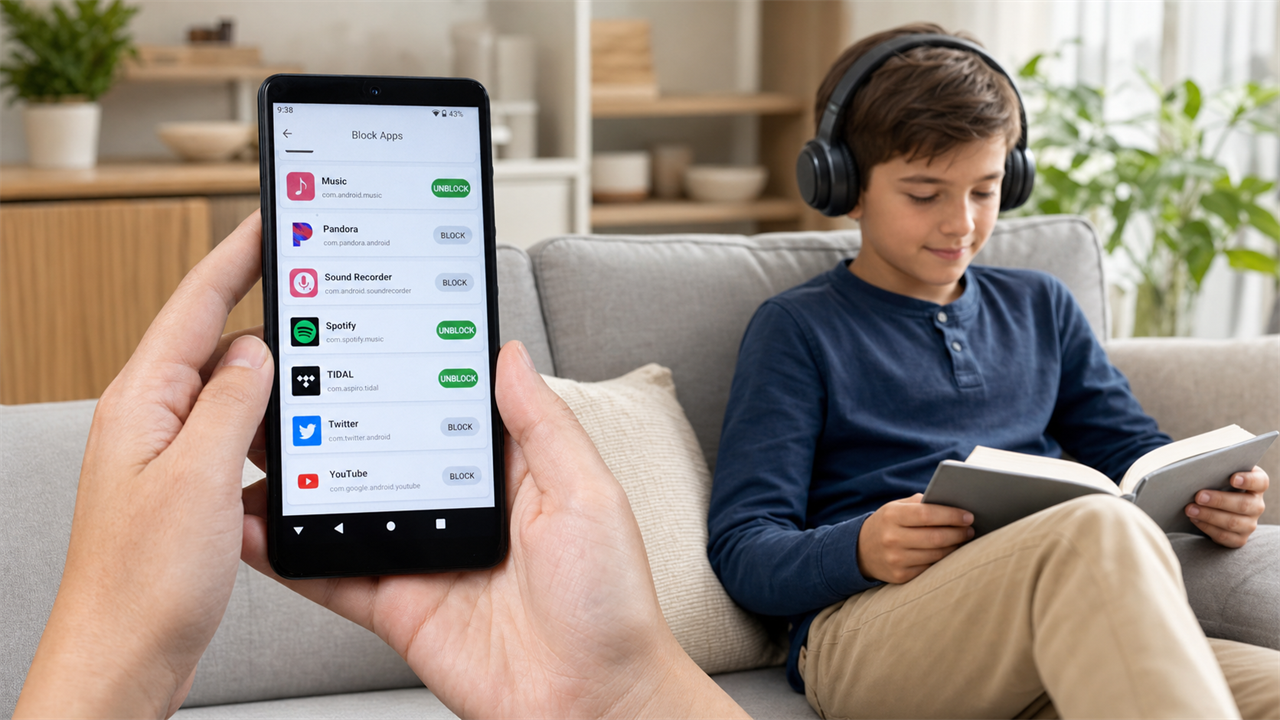
Utiliza Block Apps para mantener aplicaciones bloqueadas hasta que un adulto cambie el ajuste:
- Abre Block Apps.
- Busca la aplicación y cambia su estado a bloqueada.
- Mantén sin bloquear las aplicaciones aprobadas de música, audiolibros y lectura.
- Sal de Parental Control y prueba la aplicación bloqueada.
El reproductor muestra App disabled by parental controls en vez de abrir la aplicación restringida.
Para bloquear el navegador y permitir Spotify, mantén el Wi-Fi activado, deja Spotify sin bloquear y bloquea solo el navegador y otras aplicaciones no deseadas. Spotify sigue necesitando Internet para reproducir en streaming.

Programar horas sin aplicaciones
El problema: Algunas aplicaciones pueden permitirse después del colegio, pero distraer durante los deberes, el tiempo familiar o al dormir.
Utiliza App Limit Schedule para bloquear aplicaciones durante franjas horarias elegidas:
- Añade un horario.
- Selecciona los días y la hora de inicio/fin.
- Selecciona las aplicaciones que debe controlar el horario.
- Guarda el horario.
Durante un horario activo, la aplicación seleccionada muestra Limited Time Slots. Esta función usa franjas programadas; no es un contador acumulativo de «una hora al día».

Programar periodos sin Internet
El problema: El streaming, la navegación y otras actividades en línea pueden continuar durante los deberes, al dormir u otros periodos sin conexión.
Utiliza Internet Time Limit para restringir el acceso Wi-Fi durante las horas seleccionadas:
- Selecciona los días y la hora de inicio/fin.
- Activa Enable this time limit.
- Pulsa UPDATE TIME LIMIT.
Cuando está activo, el reproductor muestra Internet Access Restricted. Spotify y otros servicios no pueden reproducir en streaming, pero los MP3 locales y ciertos contenidos ya descargados pueden seguir funcionando sin conexión.
Si quieres que Spotify siga funcionando mientras el navegador está bloqueado, usa Block Apps en vez de Internet Time Limit.

Probar la configuración
- Abre una aplicación de música o lectura aprobada.
- Prueba una aplicación bloqueada permanentemente.
- Prueba una aplicación programada durante su periodo de bloqueo.
- Comprueba la restricción de Internet durante su periodo activo.
- Confirma que Parental Control solicita la contraseña parental.
Utilizar Google Family Link para controles adicionales
La aplicación integrada cubre los controles anteriores. Las familias que quieran supervisión adicional de Google o límites diarios compatibles también pueden instalar Google Family Link. La compatibilidad y las funciones dependen de los requisitos actuales de Google sobre cuenta, edad, país y dispositivo.
Leer las instrucciones actuales de Google para configurar Family Link.
Solución de problemas
Spotify se detiene cuando comienza Internet Time Limit
Es normal porque el streaming necesita Internet. Descarga antes el contenido compatible o deja Internet activado y usa Block Apps para restringir solo aplicaciones no deseadas.
Una aplicación bloqueada sigue apareciendo en la pantalla de inicio
El bloqueo puede impedir que la aplicación se abra sin eliminar su icono. Ábrela y confirma que aparece el mensaje de restricción parental.
Un horario no se inicia
Comprueba los días, la hora de inicio/fin, las aplicaciones guardadas, el interruptor de activación y la fecha y hora del reproductor.
Se ha perdido la contraseña parental
Puede ser necesario restablecer el dispositivo. Haz antes una copia de los archivos importantes, porque se borrarán los datos y ajustes.
Preguntas frecuentes
¿HIFI WALKER G7 y G7 Pro tienen control parental integrado?
Sí. Ambos incluyen Parental Control para consultar el uso diario, bloquear aplicaciones, programar restricciones, limitar Internet y proteger los ajustes con contraseña.
¿Puedo bloquear el navegador y permitir Spotify?
Sí. Deja Internet activado, mantén Spotify sin bloquear y usa Block Apps para restringir el navegador y otras aplicaciones no deseadas.
¿Puedo desactivar Internet y mantener disponible la música?
Los archivos locales y ciertos contenidos descargados pueden seguir disponibles. El streaming se detiene cuando Internet Time Limit está activo.
¿Puedo limitar el uso de aplicaciones a una hora al día?
App Limit Schedule bloquea aplicaciones durante franjas elegidas; no es un contador acumulativo diario. Google Family Link puede ofrecer límites diarios adicionales en configuraciones compatibles.
¿Puede un niño cambiar los ajustes parentales?
Configura primero Parental Lock. La contraseña de cuatro caracteres protege el panel frente a cambios no autorizados.
¿Puedo utilizar Google Family Link en su lugar?
Google Family Link es una opción independiente para cuentas de Google y configuraciones Android compatibles. No es necesario para los controles integrados.
Elige G7 o G7 Pro para una escucha gestionada en familia
Elige HIFI WALKER G7 como reproductor Android compacto con pantalla de 4 pulgadas, o G7 Pro con pantalla de 5.2 pulgadas, 4 GB de RAM y 32 GB internos. Ambos admiten esta configuración parental.