Guía de configuración de G7 / G7 Pro
Cómo transferir música a G7 y G7 Pro
Elige el método adecuado para tu ordenador. Puedes transferir música con un Mac o un PC Windows, o copiar los archivos directamente en la tarjeta microSD si la transferencia USB no funciona.
Empieza aquí
Elige el tutorial adecuado
Comprueba primero tu ordenador y asegúrate de tener las herramientas indicadas en la tarjeta correspondiente.
Para Mac
macOS 14 o posterior
Utiliza el videotutorial oficial y una conexión de datos USB.
- Mac con macOS 14+
- G7 Pro
- Cable original de carga/datos
- DroidMac para macOS
- Tus archivos de música
Para Windows
Ordenador Windows
Activa File Transfer en el reproductor y abre su almacenamiento en el Explorador de archivos.
- Ordenador Windows
- G7 o G7 Pro
- Cable original de carga/datos
- Tus archivos de música
Alternativa universal
Transferencia mediante tarjeta microSD
Elige este método si no funcionan los métodos USB para Mac y Windows.
- Ordenador Mac o Windows
- Tarjeta microSD
- Lector de tarjetas compatible
- Tus archivos de música
Antes de empezar
- Utiliza el cable originalRecomendamos el cable de carga incluido con el reproductor, ya que también permite transferir datos.
- Mantén el reproductor activoDesbloquea el G7/G7 Pro mientras configuras el modo de conexión USB.
- Expulsa de forma seguraEspera a que termine la copia antes de desconectar el reproductor o el lector de tarjetas.
Tutorial para Mac
Transferir música desde un Mac
Este método con DroidMac es para un G7 Pro y un Mac con macOS 14 o posterior.
- Descarga DroidMac. En tu Mac, abre un navegador y ve a droidmac.com y descarga la versión para macOS.
- Instala DroidMac. Arrastra DroidMac a la carpeta Aplicaciones y abre la aplicación.
- Conecta el G7 Pro. Siempre que sea posible, utiliza el cable original de carga/datos incluido con el reproductor. Conecta el G7 Pro al Mac y mantenlo desbloqueado.
- Selecciona el reproductor. Cuando DroidMac detecte el G7 Pro, selecciónalo en la lista de dispositivos USB.
- Abre la carpeta Music. Abre el almacenamiento interno y después la carpeta Music del reproductor.
- Transfiere tus canciones. Busca los archivos de música en el Mac y arrástralos a la carpeta Music. Espera a que termine la transferencia.
- Comprueba la biblioteca del G7 Pro. Abre la aplicación Music en el G7 Pro. Las canciones transferidas deberían aparecer en la biblioteca, listas para reproducirse.
Tutorial para Windows
Transferir música desde un ordenador Windows
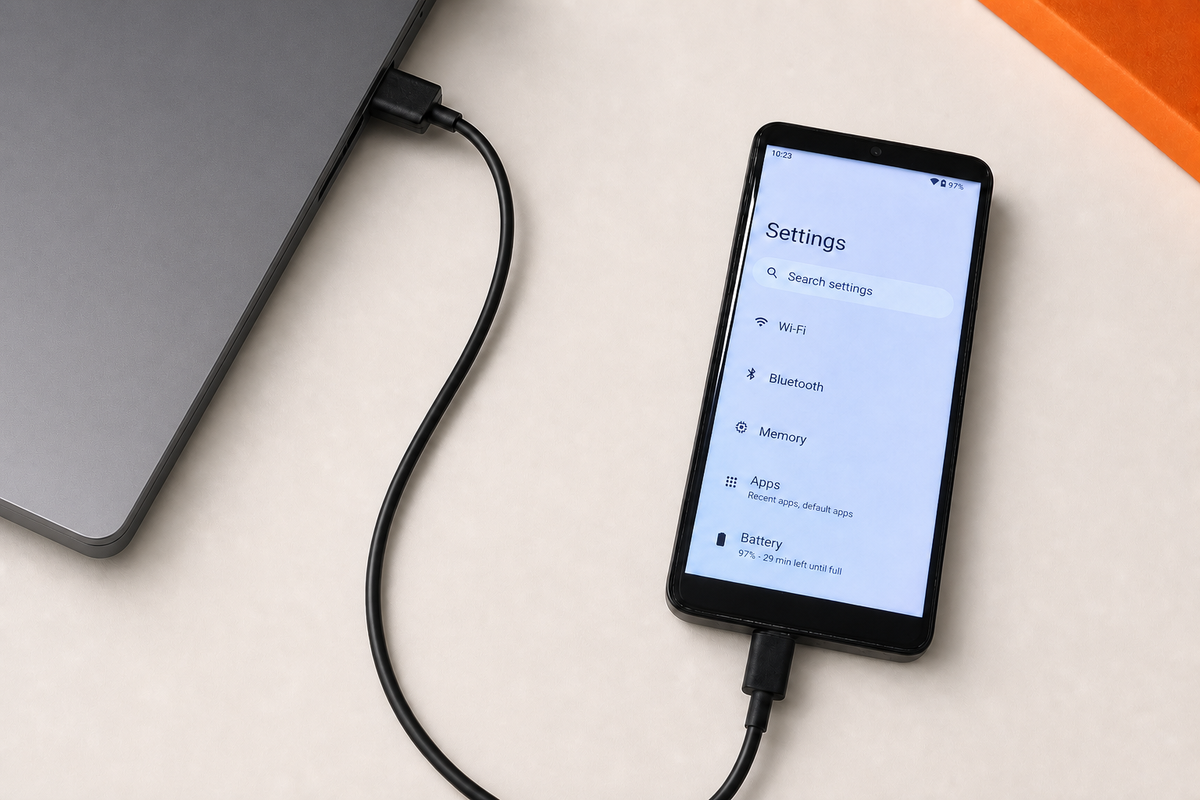
Conecta el reproductor, activa File Transfer y abre el almacenamiento en el Explorador de archivos.
Paso 1
Conecta el reproductor
Conecta el G7/G7 Pro al ordenador Windows. Recomendamos utilizar el cable original de carga/datos incluido con el reproductor. Mantén el reproductor desbloqueado.

Paso 2
Abre la búsqueda de Ajustes
Abre Ajustes en el reproductor y toca el campo de búsqueda situado en la parte superior de la pantalla.

Paso 3
Busca los ajustes USB
Busca USB y abre USB Preferences.

Paso 4
Selecciona File Transfer
Selecciona This device en USB controlled by y después elige File Transfer en Use USB for.

Paso 5
Abre el almacenamiento y copia la música
Abre el Explorador de archivos en el ordenador. Elige G7 Pro (SD Card Storage) o Internal shared storage y copia los archivos de música en la ubicación seleccionada.

Si Windows solo carga el reproductor: vuelve a conectarlo con el cable original de carga/datos, prueba otro puerto USB, repite los pasos 2–4 y confirma que File Transfer está seleccionado.
Alternativa universal
Transferir música con una tarjeta microSD
Utiliza este método si la transferencia USB desde un ordenador Mac o Windows no funciona.
Paso 1
Apaga el reproductor
Apaga por completo el G7/G7 Pro antes de extraer la tarjeta microSD.

Paso 2
Introduce la tarjeta en un lector
Introduce la tarjeta microSD en un lector de tarjetas o adaptador compatible.

Paso 3
Conecta el lector y copia la música
Conecta el lector de tarjetas a tu ordenador Mac o Windows. Abre la tarjeta y copia en ella tus archivos de música.

Paso 4
Expulsa y vuelve a instalar la tarjeta
Espera a que termine la copia, expulsa de forma segura el lector de tarjetas, vuelve a instalar la tarjeta microSD en el reproductor y enciéndelo.

Solución de problemas
Preguntas frecuentes
¿Qué cable USB debo utilizar?
Siempre que sea posible, utiliza el cable de carga original incluido con tu G7/G7 Pro. También es un cable de datos. Si utilizas otro cable, asegúrate de que permite transferir archivos y no sirve únicamente para cargar.
¿Puedo utilizar el método para Mac en macOS 13 o una versión anterior?
No. DroidMac requiere macOS 14 o posterior. Si tu Mac utiliza una versión anterior, usa un ordenador Windows o transfiere los archivos directamente a la tarjeta microSD con un lector compatible.
¿Por qué el ordenador carga el reproductor pero no muestra su almacenamiento?
Desbloquea el reproductor y confirma que This device y File Transfer están seleccionados en USB Preferences. Vuelve a conectarlo con el cable original de carga/datos y prueba otro puerto USB si es necesario.
¿Debo copiar la música al almacenamiento interno o a la tarjeta microSD?
En Windows, puedes elegir G7 Pro (SD Card Storage) o Internal shared storage. En Mac, el método del vídeo con DroidMac copia las canciones en la carpeta Music del almacenamiento interno.
¿Por qué no aparecen las canciones transferidas en la aplicación Music?
Primero confirma que la transferencia ha terminado y que los archivos se han copiado en la carpeta Music o en la ubicación prevista. Después, cierra y vuelve a abrir la aplicación Music en el reproductor.
¿Qué debo hacer antes de extraer la tarjeta microSD?
Apaga el G7/G7 Pro antes de extraer la tarjeta. Después de copiar los archivos en el ordenador, expulsa de forma segura el lector antes de retirar y volver a instalar la tarjeta microSD.