Referencia detallada de instalación
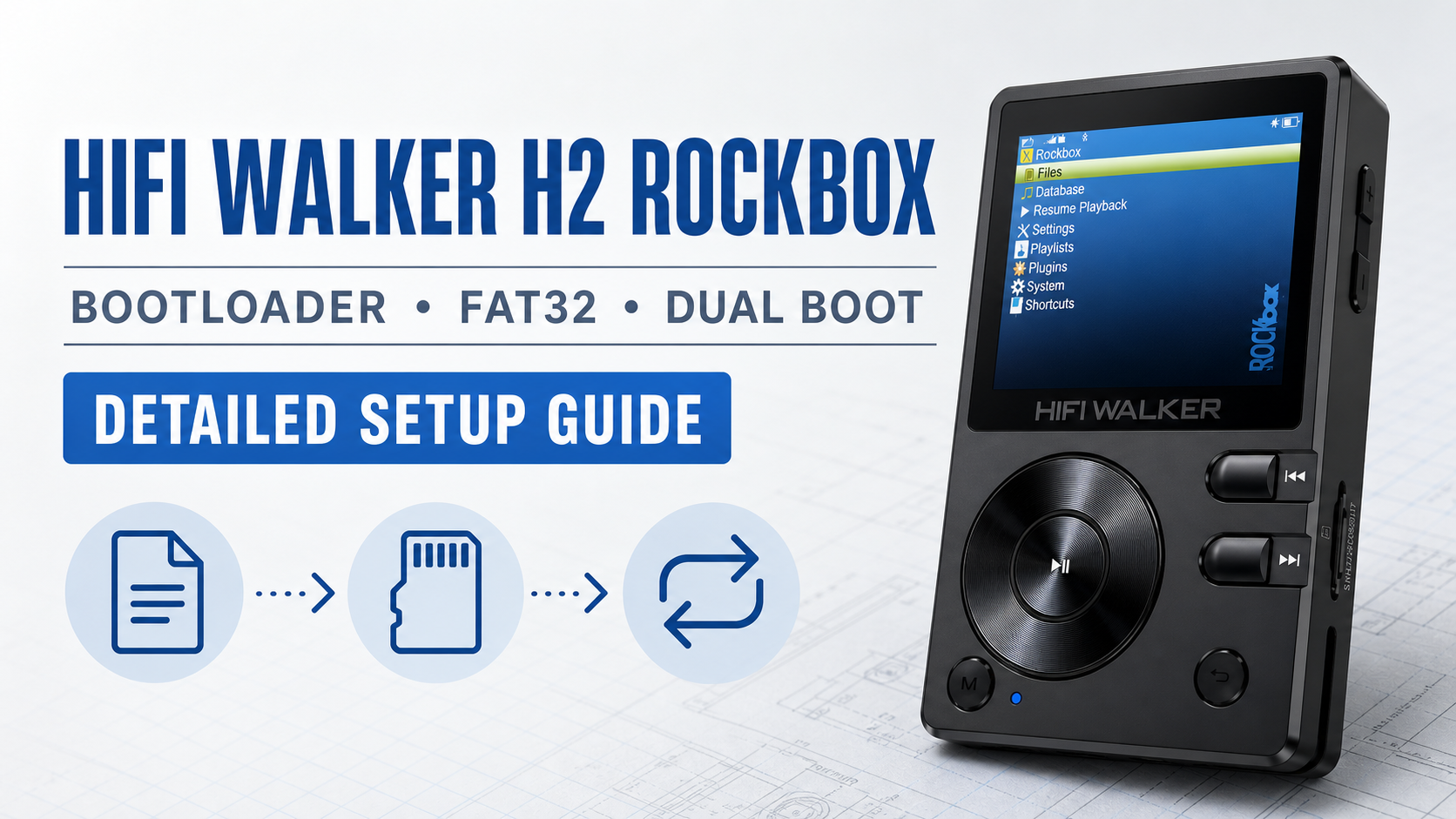
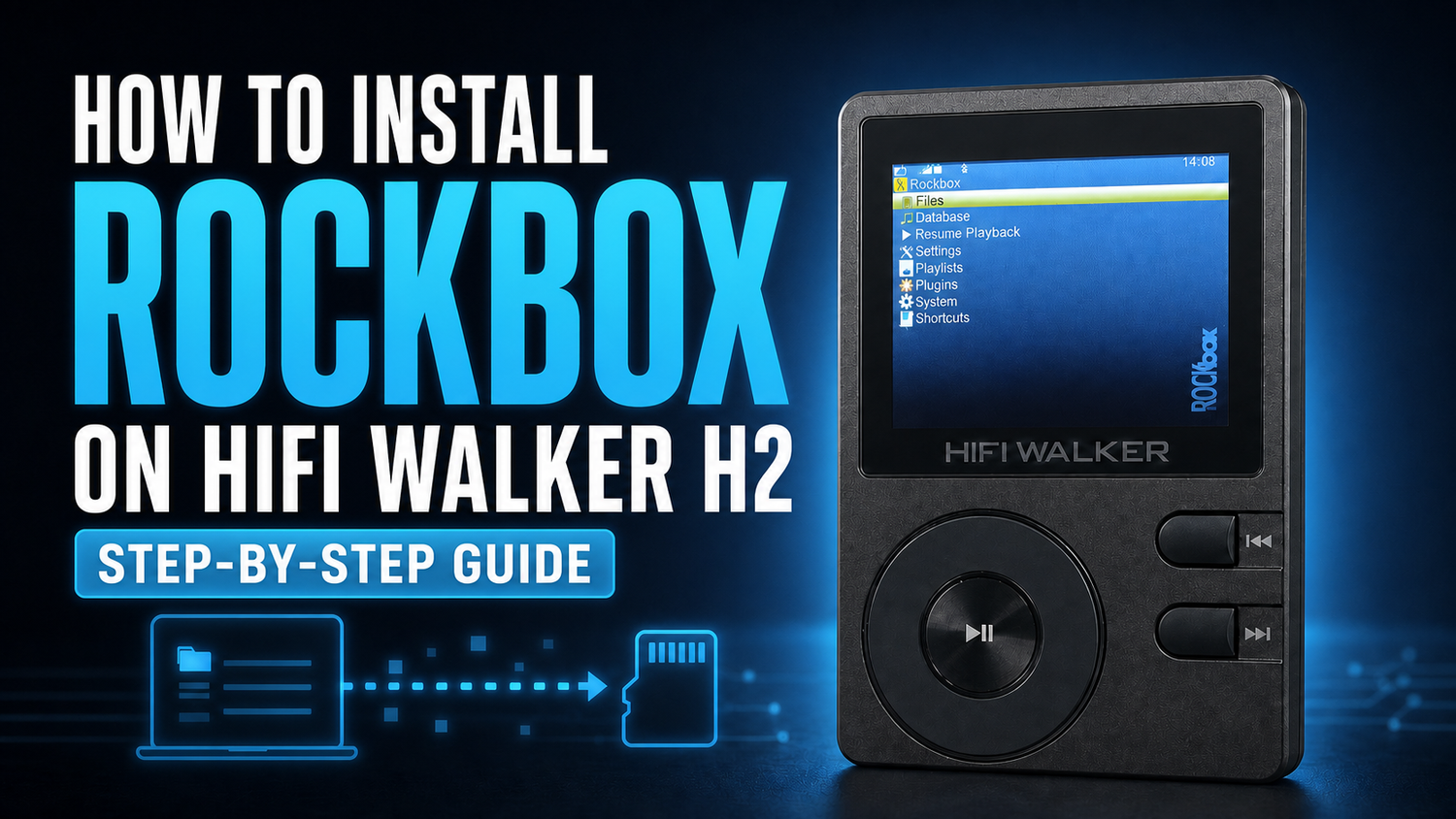
Configura Rockbox en HIFI WALKER H2 con el bootloader correspondiente, una tarjeta TF FAT32, los archivos Native Rockbox y controles claros de arranque dual.
Esta guía de firmware personalizado para HIFI WALKER H2 explica el proceso manual completo. Rockbox requiere dos componentes independientes: un bootloader y los archivos de firmware de Rockbox. Instálalos en el orden que se muestra abajo.
Importante: anota la versión oficial del firmware antes de empezar. En el H2, abre System Settings → About the Player → Version, luego apunta el número completo y toma una foto clara. En algunos firmware del H2, el mismo menú puede aparecer como Device Information → Version Information. Si alguna vez necesitas recuperar el equipo, tendrás que identificar el firmware oficial correspondiente con este número de versión.
Dos archivos, dos trabajos diferentes
- Bootloader: se instala primero desde el archivo
update.uptcorrectamente correspondiente. - Firmware de Rockbox: se extrae después como una carpeta
.rockboxen la tarjeta TF.
Ver la instalación de Rockbox en HIFI WALKER H2
¿Prefieres seguir el proceso en video? Mira el video paso a paso y luego usa este artículo para los enlaces de descarga y las comprobaciones escritas.
YouTube Shorts: https://www.youtube.com/shorts/qUH13YJC9mw
Video en X: https://x.com/Info003walker/status/2079500592859455711
Video de Instagram: https://www.instagram.com/p/DbDS8zWvI_Z/
Video de Facebook: https://www.facebook.com/share/v/18kaXLsGfW/
Video de TikTok: https://www.tiktok.com/@hifiwalker_promo/video/7665282182746819854
Tabla de contenidos · haz clic para abrir o cerrar
Lo que necesitas
- Dispositivo: HIFI WALKER H2
- Tarjeta TF: Tarjeta TF FAT32 para Rockbox
- Ordenador: internet y acceso USB
Anota la versión oficial del firmware
Antes de iniciar la instalación del bootloader del H2, abre System Settings → About the Player → Version. Anota la versión completa y toma una foto. Según el firmware H2 instalado, las etiquetas del menú también pueden aparecer como Device Information → Version Information.
Guarda el número de versión fuera del reproductor. Lo necesitas para elegir el bootloader correcto e identificar firmware oficial de recuperación compatible.
Formatea la tarjeta TF como FAT32
Primero haz una copia de seguridad de todos los archivos de la tarjeta TF. Inserta la tarjeta en el H2 y selecciona System Settings → Reset → Format TF card → Yes. El formateo borra la tarjeta.
Obligatorio para esta actualización: usa una tarjeta TF formateada en FAT32.
Descarga el bootloader que corresponde a tu H2
En tu ordenador, abre la página de Rockbox para HIFI WALKER H2 y encuentra el bootloader para la versión exacta registrada en el Paso 1. No elijas un archivo por intuición.
Página del bootloader Rockbox H2: https://www.rockbox.org/wiki/AIGOErosQK
Ejemplo de la guía fuente: para el firmware H2 V1.5, el archivo indicado es erosqnative-hw1hw2-erosq.upt. Confirma siempre la tabla de versiones actual antes de descargar.


Renombra el archivo descargado como update.upt
Activa Mostrar extensiones de archivo en el explorador de archivos de tu ordenador y luego renombra el archivo del bootloader como update.upt. El nombre debe ser exacto.
Correcto: update.upt
Incorrecto: update.upt.upt
Copia update.upt a la raíz de la tarjeta TF
Copia update.upt directamente en la tarjeta TF formateada. No lo pongas dentro de ninguna carpeta; debe quedar en la raíz de la tarjeta.

Ejecuta la instalación del bootloader del H2
Inserta la tarjeta TF en el H2. Selecciona System Settings → Firmware Update → Yes. El reproductor instala el bootloader automáticamente.
“Error loading Rockbox. File not found.” es normal en este punto. Significa que el bootloader se ha instalado, pero los archivos de firmware de Rockbox aún no se han copiado a la tarjeta.


Descarga la Rockbox Native build para H2
Descarga rockbox-erosqnative-4.0.zip. Los archivos de Rockbox están disponibles en distintas builds, así que confirma que el nombre del archivo contiene erosqnative.
En la pantalla del bootloader del H2, usa la rueda de desplazamiento para resaltar USB modey luego pulsa el botón Play para confirmar. Conecta el H2 al ordenador.

Extrae el archivo Rockbox en la tarjeta TF
Extrae el contenido de rockbox-erosqnative-4.0.zip directamente en la tarjeta TF. No crees una carpeta envoltorio adicional. Al terminar, debería aparecer una carpeta .rockbox en la raíz de la tarjeta.
Raíz esperada de la tarjeta TF después de extraer:
Raíz de la tarjeta TF
├── update.upt
└── .rockbox/Selecciona Rockbox y completa el inicio
Desconecta el cable USB. En el menú del bootloader del H2, selecciona el primer elemento, Rockboxy pulsa el botón Play. El H2 completa automáticamente el inicio de Rockbox.


Controles de arranque dual del HIFI WALKER H2
Usa los siguientes controles para cambiar entre Rockbox y el firmware original. Inicia cada atajo con el reproductor apagado.
- Menú de arranque · Power + Volume Up: mantén pulsados ambos botones a la vez.
- Sistema original · Power + Play: mantén pulsados ambos botones a la vez.
- Rockbox · botón Power normal: Rockbox se convierte en el inicio predeterminado normal.


¿Necesitas ayuda con la configuración de Rockbox en tu H2?
Contacta con el servicio de atención al cliente de HIFI WALKER: email sales@hifiwalker.com e incluye tu número de pedido, la versión completa del firmware oficialy una descripción clara o una foto del problema.
Rockbox es software de terceros. HIFI WALKER recomienda el software oficial predeterminado; procede con cuidado y bajo tu propia responsabilidad.