Guide du contrôle parental des G7 & G7 Pro
Les parents souhaitent souvent laisser leur enfant utiliser Spotify, des livres audio ou des e-books sans transformer le lecteur en un autre écran sans limites. Les questions sont concrètes : comment bloquer les jeux et les applications vidéo, empêcher la navigation web, programmer des périodes sans appareil et empêcher l’enfant de modifier les réglages ? Ce guide explique comment configurer le contrôle parental sur un lecteur MP3 à l’aide du contrôle parental intégré des HIFI WALKER G7 et G7 Pro. Vous apprendrez à protéger les réglages par mot de passe, consulter l’utilisation quotidienne des applications, bloquer certaines applications, programmer des restrictions, limiter Internet et conserver l’accès à la musique ou à la lecture autorisée.

Sommaire · cliquez pour ouvrir ou fermer
Pourquoi les parents recherchent un lecteur MP3 avec contrôle parental
Un lecteur de musique Android dédié peut aussi exécuter des applications de streaming, vidéo, jeux, réseaux sociaux et navigateur. C’est utile, mais l’appareil n’est donc pas automatiquement limité à la musique et à la lecture. Les parents veulent généralement conserver les applications autorisées sans donner un accès illimité à toutes les applications ou à Internet.
Recherches et questions fréquentes :
- Comment configurer le contrôle parental sur un lecteur MP3 ?
- Les HIFI WALKER G7 et G7 Pro disposent-ils d’un contrôle parental ?
- Puis-je bloquer des applications sur un lecteur de musique Android ?
- Puis-je bloquer YouTube, les jeux ou le navigateur tout en autorisant Spotify ?
- Comment limiter le temps d’écran sur un lecteur MP3 ?
- Puis-je couper Internet tout en gardant la musique téléchargée ?
- Puis-je protéger les réglages du contrôle parental par mot de passe ?
L’application Parental Control intégrée sépare ces besoins en plusieurs contrôles. Le blocage d’applications, les restrictions programmées et la coupure d’Internet ne sont pas le même réglage.
Quel contrôle parental utiliser ?
| Si vous souhaitez… | Utilisez… |
|---|---|
| Voir combien de temps chaque application a été utilisée aujourd’hui | App Usage Details |
| Empêcher un enfant de modifier le contrôle parental | Parental Lock |
| Garder certaines applications indisponibles jusqu’à la modification par un parent | Block Apps |
| Bloquer certaines applications pendant les devoirs, l’école ou le coucher | App Limit Schedule |
| Couper Internet pendant des périodes choisies | Internet Time Limit |
Garder Spotify en ligne tout en bloquant les applications indésirables : laissez Internet activé et utilisez Block Apps.
Créer une période hors ligne : utilisez Internet Time Limit. Le streaming s’arrête, tandis que les fichiers locaux et certains contenus téléchargés peuvent rester disponibles.
Avant de commencer
Choisissez les applications qui doivent rester disponibles, téléchargez la musique ou les livres compatibles pour une utilisation hors ligne, choisissez un mot de passe parental et vérifiez la date et l’heure du lecteur.
Protéger les réglages avec Parental Lock
Le problème : Les restrictions sont faciles à annuler si l’enfant peut ouvrir le panneau de contrôle et les modifier.
Ouvrez l’application préinstallée Parental Control puis sélectionnez Parental Lock:
- Saisissez un mot de passe à quatre caractères.
- Appuyez sur SET PASSWORD.
- Rouvrez l’application et vérifiez qu’elle demande le mot de passe.
Définissez le mot de passe avant les autres contrôles. Conservez-le en lieu sûr ; en cas de perte, une réinitialisation d’usine peut être nécessaire et effacera les données et réglages locaux.

Consulter l’utilisation quotidienne avec App Usage Details
Le problème : Un parent peut ignorer quelles applications ont été utilisées et combien de temps l’enfant a passé dans chacune pendant la journée.
Ouvrez App Usage Details pour voir le temps d’utilisation quotidien enregistré pour chaque application. Cet écran sert uniquement à consulter l’utilisation. Il ne bloque pas les applications, n’applique pas de programme et ne limite pas Internet.

Bloquer les jeux, les applications vidéo, les réseaux sociaux ou le navigateur
Le problème : Un enfant peut ouvrir des jeux, des vidéos, des réseaux sociaux ou le navigateur alors que le lecteur est destiné à la musique, aux livres audio ou à la lecture.
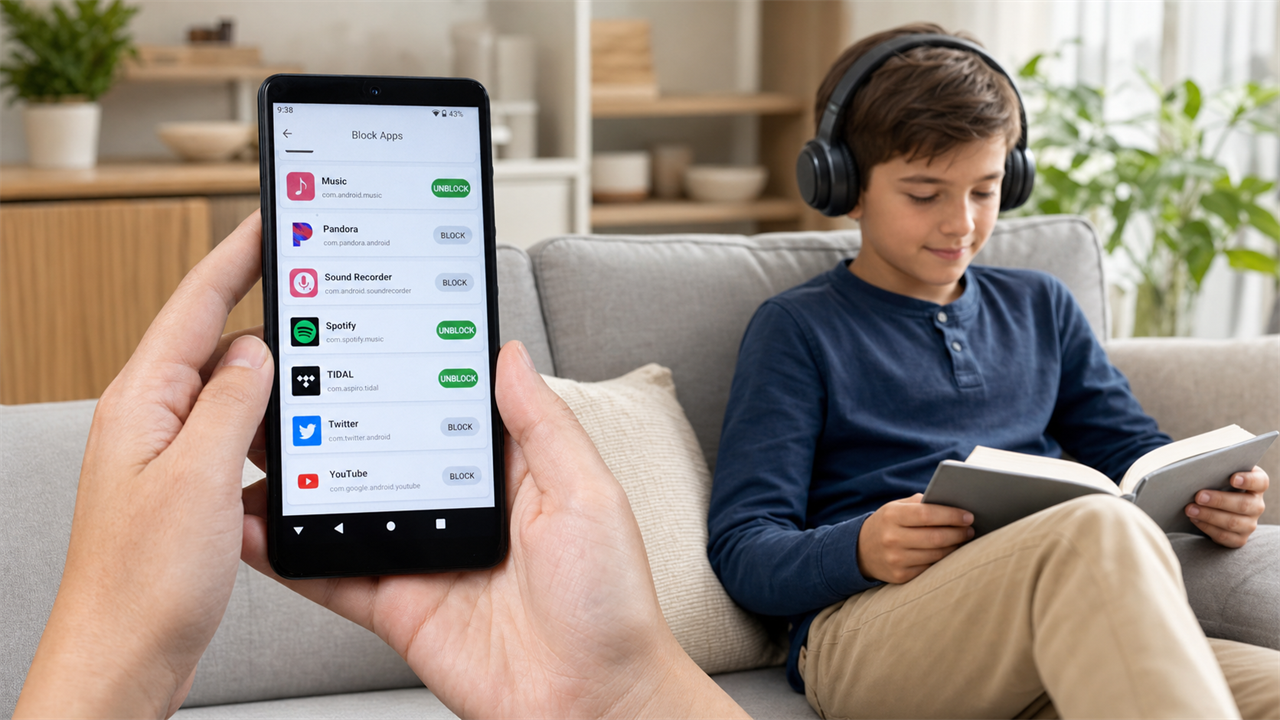
Utilisez Block Apps pour garder certaines applications indisponibles jusqu’à la modification par un parent :
- Ouvrez Block Apps.
- Trouvez l’application et passez son état sur bloqué.
- Laissez débloquées les applications de musique, de livres audio et de lecture autorisées.
- Quittez Parental Control et testez l’application bloquée.
Le lecteur affiche App disabled by parental controls au lieu d’ouvrir l’application restreinte.
Pour bloquer le navigateur tout en autorisant Spotify, laissez le Wi-Fi activé, ne bloquez pas Spotify et bloquez uniquement le navigateur et les autres applications indésirables. Spotify nécessite toujours Internet pour le streaming.

Programmer des périodes sans applications
Le problème : Certaines applications peuvent être acceptables après l’école, mais gênantes pendant les devoirs, le temps en famille ou le coucher.
Utilisez App Limit Schedule pour bloquer certaines applications pendant les plages horaires choisies :
- Ajoutez un programme.
- Choisissez les jours et l’heure de début/fin.
- Sélectionnez les applications que l’horaire doit contrôler.
- Enregistrez le programme.
Pendant un programme actif, l’application sélectionnée affiche Limited Time Slots. Cette fonction utilise des plages horaires programmées ; ce n’est pas un compteur cumulatif d’« une heure par jour ».

Planifier des périodes sans Internet
Le problème : Le streaming, la navigation et les autres activités en ligne peuvent continuer pendant les devoirs, le coucher ou d’autres périodes hors ligne.
Utilisez Internet Time Limit pour limiter l’accès Internet Wi-Fi pendant les périodes choisies :
- Choisissez les jours et l’heure de début/fin.
- Activez Enable this time limit.
- Appuyez sur UPDATE TIME LIMIT.
Lorsque la restriction est active, le lecteur affiche Internet Access Restricted. Spotify et les autres services ne peuvent plus diffuser, mais les fichiers MP3 locaux et certains contenus déjà téléchargés dans une application peuvent rester disponibles hors ligne.
Si vous souhaitez que Spotify continue à diffuser pendant que le navigateur est bloqué, utilisez Block Apps au lieu d’Internet Time Limit.

Tester la configuration
- Ouvrez une application de musique ou de lecture autorisée.
- Testez une application bloquée en permanence.
- Testez une application programmée pendant sa période de blocage.
- Vérifiez la restriction Internet pendant sa période active.
- Vérifiez que Parental Control demande le mot de passe parental.
Utiliser Google Family Link pour des contrôles supplémentaires
L’application intégrée couvre les contrôles présentés ci-dessus. Les familles qui souhaitent une supervision Google supplémentaire ou des limites quotidiennes compatibles peuvent aussi installer Google Family Link. La compatibilité et les fonctions dépendent des exigences actuelles de Google concernant le compte, l’âge, le pays et l’appareil.
Lire les instructions actuelles de Google pour configurer Family Link.
Dépannage
Spotify s’arrête lorsque Internet Time Limit commence
C’est normal, car le streaming nécessite Internet. Téléchargez d’abord les contenus compatibles, ou laissez Internet activé et utilisez Block Apps pour bloquer uniquement les applications indésirables.
Une application bloquée reste visible sur l’écran d’accueil
Le blocage peut empêcher l’ouverture sans supprimer l’icône. Ouvrez l’application et vérifiez que le message de restriction parentale apparaît.
Un programme ne démarre pas
Vérifiez les jours, l’heure de début/fin, les applications enregistrées, l’interrupteur d’activation ainsi que la date et l’heure du lecteur.
Le mot de passe parental est perdu
Une réinitialisation d’usine peut être nécessaire. Sauvegardez d’abord les fichiers locaux importants, car elle efface les données et les réglages.
Questions fréquentes
Les HIFI WALKER G7 et G7 Pro disposent-ils d’un contrôle parental intégré ?
Oui. Les deux modèles incluent l’application Parental Control préinstallée pour consulter l’utilisation quotidienne, bloquer certaines applications, programmer des restrictions, limiter Internet et protéger les réglages par mot de passe.
Puis-je bloquer le navigateur tout en autorisant Spotify ?
Oui. Laissez Internet activé, ne bloquez pas Spotify et utilisez Block Apps pour bloquer le navigateur et les autres applications indésirables.
Puis-je désactiver Internet tout en gardant la musique disponible ?
Les fichiers locaux et certains contenus téléchargés peuvent rester disponibles. Le streaming s’arrête lorsque Internet Time Limit est actif.
Puis-je limiter l’utilisation des applications à une heure par jour ?
App Limit Schedule bloque certaines applications pendant les plages horaires choisies ; ce n’est pas un compteur cumulatif de minutes quotidiennes. Google Family Link peut offrir des limites quotidiennes supplémentaires sur les configurations compatibles.
Un enfant peut-il modifier les réglages du contrôle parental ?
Configurez d’abord Parental Lock. Le mot de passe à quatre caractères protège le panneau contre les modifications non autorisées.
Puis-je utiliser Google Family Link à la place ?
Google Family Link est une option distincte pour les comptes Google et configurations Android compatibles. Il n’est pas nécessaire pour les contrôles intégrés.
Choisir G7 ou G7 Pro pour une écoute gérée en famille
Choisissez HIFI WALKER G7 pour un lecteur Android compact avec écran 4 pouces, ou G7 Pro pour un écran 5.2 pouces, 4 GB de RAM et 32 GB de stockage interne. Les deux prennent en charge la configuration décrite dans ce guide.