Guide de configuration des G7 / G7 Pro
Comment transférer de la musique sur les G7 et G7 Pro
Choisissez la méthode adaptée à votre ordinateur. Vous pouvez transférer de la musique avec un Mac ou un PC Windows, ou copier les fichiers directement sur la carte microSD si le transfert USB ne fonctionne pas.
Commencez ici
Choisissez le bon tutoriel
Vérifiez d’abord votre ordinateur, puis assurez-vous de disposer des éléments indiqués sur la carte correspondante.
Pour Mac
macOS 14 ou version ultérieure
Suivez le tutoriel vidéo officiel et utilisez une connexion de données USB.
- Mac sous macOS 14+
- G7 Pro
- Câble de charge/données d’origine
- DroidMac pour macOS
- Vos fichiers musicaux
Pour Windows
Ordinateur Windows
Activez File Transfer sur le lecteur, puis ouvrez son stockage dans l’Explorateur de fichiers.
- Ordinateur Windows
- G7 ou G7 Pro
- Câble de charge/données d’origine
- Vos fichiers musicaux
Solution de secours universelle
Transfert avec une carte microSD
Choisissez cette méthode si les méthodes USB pour Mac et Windows ne fonctionnent pas.
- Ordinateur Mac ou Windows
- Carte microSD
- Lecteur de cartes compatible
- Vos fichiers musicaux
Avant de commencer
- Utilisez le câble d’origineNous recommandons le câble de charge fourni avec le lecteur : il prend également en charge le transfert de données.
- Gardez le lecteur actifDéverrouillez le G7/G7 Pro pendant le réglage du mode de connexion USB.
- Éjectez en toute sécuritéAttendez la fin de la copie avant de déconnecter le lecteur ou le lecteur de cartes.
Tutoriel Mac
Transférer de la musique depuis un Mac
Cette méthode avec DroidMac est destinée à un G7 Pro et à un Mac sous macOS 14 ou version ultérieure.
- Téléchargez DroidMac. Sur votre Mac, ouvrez un navigateur et accédez à droidmac.com, puis téléchargez la version pour macOS.
- Installez DroidMac. Faites glisser DroidMac dans le dossier Applications, puis ouvrez l’application.
- Connectez le G7 Pro. Utilisez si possible le câble de charge/données d’origine fourni avec le lecteur. Connectez le G7 Pro au Mac et laissez le lecteur déverrouillé.
- Sélectionnez le lecteur. Lorsque DroidMac détecte le G7 Pro, sélectionnez-le dans la liste des appareils USB.
- Ouvrez le dossier Music. Ouvrez le stockage interne, puis le dossier Music correspondant.
- Transférez vos morceaux. Repérez les fichiers musicaux sur votre Mac et faites-les glisser dans le dossier Music. Attendez la fin du transfert.
- Vérifiez la bibliothèque du G7 Pro. Ouvrez l’application Music sur le G7 Pro. Les morceaux transférés devraient apparaître dans la bibliothèque, prêts à être lus.
Tutoriel Windows
Transférer de la musique depuis un ordinateur Windows
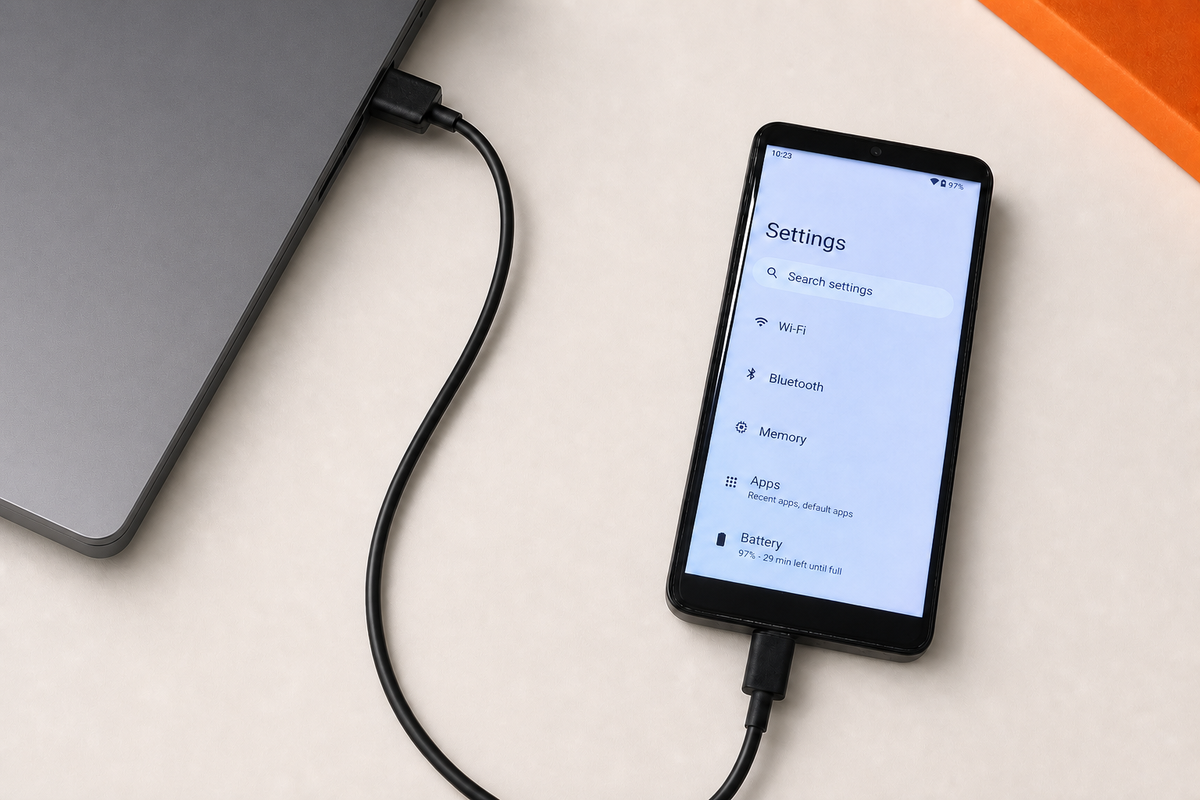
Connectez le lecteur, activez File Transfer, puis ouvrez son stockage dans l’Explorateur de fichiers.
Étape 1
Connectez le lecteur
Connectez le G7/G7 Pro à votre ordinateur Windows. Nous recommandons le câble de charge/données d’origine fourni avec le lecteur. Laissez le lecteur déverrouillé.

Étape 2
Ouvrez la recherche des paramètres
Ouvrez les paramètres du lecteur et touchez le champ de recherche en haut de l’écran.

Étape 3
Recherchez les paramètres USB
Recherchez USB, puis ouvrez USB Preferences.

Étape 4
Choisissez File Transfer
Sélectionnez This device sous USB controlled by, puis choisissez File Transfer sous Use USB for.

Étape 5
Ouvrez le stockage et copiez la musique
Ouvrez l’Explorateur de fichiers sur l’ordinateur. Choisissez G7 Pro (SD Card Storage) ou Internal shared storage, puis copiez vos fichiers musicaux à l’emplacement choisi.

Si Windows ne fait que charger le lecteur : reconnectez-le avec le câble de charge/données d’origine, essayez un autre port USB, puis répétez les étapes 2–4 et vérifiez que File Transfer est sélectionné.
Solution de secours universelle
Transférer de la musique avec une carte microSD
Utilisez cette méthode si le transfert USB depuis un ordinateur Mac ou Windows ne fonctionne pas.
Étape 1
Éteignez le lecteur
Éteignez complètement le G7/G7 Pro avant de retirer la carte microSD.

Étape 2
Insérez la carte dans un lecteur
Insérez la carte microSD dans un lecteur de cartes ou un adaptateur compatible.

Étape 3
Connectez le lecteur de cartes et copiez la musique
Connectez le lecteur de cartes à votre ordinateur Mac ou Windows. Ouvrez la carte et copiez-y vos fichiers musicaux.

Étape 4
Éjectez et réinstallez la carte
Attendez la fin de la copie, éjectez le lecteur de cartes en toute sécurité, réinstallez la carte microSD dans le lecteur, puis allumez-le.

Dépannage
Questions fréquentes
Quel câble USB dois-je utiliser ?
Utilisez si possible le câble de charge d’origine fourni avec votre G7/G7 Pro. Il sert également de câble de données. Si vous utilisez un autre câble, vérifiez qu’il prend en charge le transfert de fichiers et qu’il ne sert pas uniquement à la charge.
Puis-je utiliser la méthode Mac sous macOS 13 ou une version antérieure ?
Non. DroidMac nécessite macOS 14 ou une version ultérieure. Si votre Mac utilise une version plus ancienne, servez-vous d’un ordinateur Windows ou transférez les fichiers directement sur la carte microSD avec un lecteur de cartes compatible.
Pourquoi mon ordinateur charge-t-il le lecteur sans afficher son stockage ?
Déverrouillez le lecteur et vérifiez que This device et File Transfer sont sélectionnés dans USB Preferences. Reconnectez l’appareil avec le câble de charge/données d’origine et essayez un autre port USB si nécessaire.
Dois-je copier la musique dans le stockage interne ou sur la carte microSD ?
Sous Windows, vous pouvez choisir G7 Pro (SD Card Storage) ou Internal shared storage. Sur Mac, la méthode vidéo avec DroidMac copie les morceaux dans le dossier Music du stockage interne.
Pourquoi mes morceaux transférés n’apparaissent-ils pas dans l’application Music ?
Vérifiez d’abord que le transfert est terminé et que les fichiers ont été copiés dans le dossier Music ou l’emplacement prévu. Fermez ensuite l’application Music sur le lecteur et rouvrez-la.
Que dois-je faire avant de retirer la carte microSD ?
Éteignez le G7/G7 Pro avant de retirer la carte. Après la copie sur l’ordinateur, éjectez le lecteur de cartes en toute sécurité avant de retirer et de réinstaller la carte microSD.