




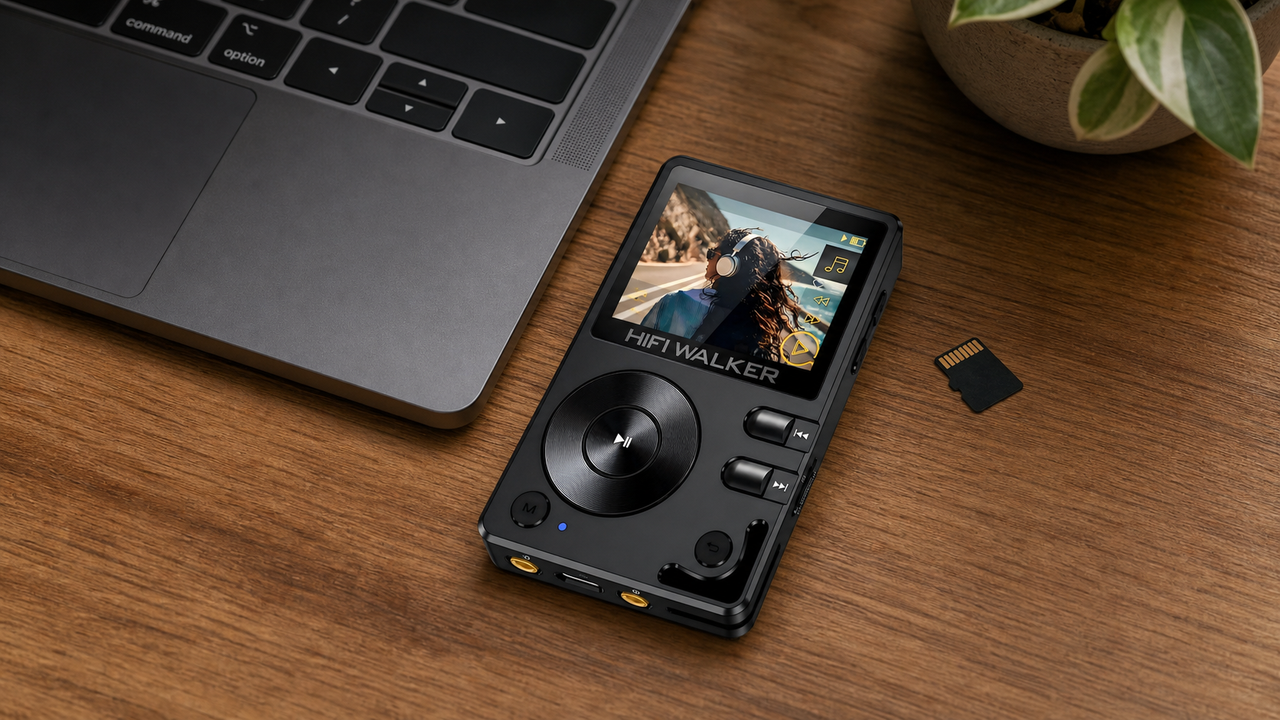
Expertinzichten
- Moderne MP3-spelers ondersteunen meerdere formaten naast MP3 - overweeg FLAC voor kritisch luisteren en archiveringsdoeleinden
- USB 3.0-verbindingen verkorten de overdrachtstijd aanzienlijk ten opzichte van USB 2.0, vooral bij grote muziekbibliotheken
- Door 10-15% vrije opslagruimte op je MP3-speler aan te houden, blijven de prestaties optimaal en voorkom je beschadiging van de database
Aan de slag: MP3-downloads en -spelers begrijpen
Leren hoe je MP3-muziek downloadt naar je MP3-speler is essentieel voor het opbouwen van je persoonlijke digitale muziekbibliotheek. Of je nu een specifieke DAP (Digital Audio Player) of een eenvoudig MP3-toestel gebruikt, het proces draait om het begrijpen van bestandsformaten, opslagopties en overdrachtsmethoden die de geluidskwaliteit behouden.

Waarom MP3's downloaden?
- Offline luisteren zonder internet
- Persoonlijk eigendom van muziek
- Geen maandelijkse abonnementskosten
- Eigen afspeellijsten en organisatie
Voordelen van moderne MP3-spelers
- Betere batterijduur dan smartphones
- Specifieke audioverwerking
- Uitbreidbare opslagopties
- Geen onderbrekingen door gesprekken of meldingen
De hoge-resolutie audiospelers van tegenwoordig ondersteunen meerdere formaten naast MP3, waaronder FLAC, WAV en DSD. Als je weet wat je toestel kan, kun je weloverwogen beslissen welke bestanden je downloadt en hoe je je luisterervaring optimaliseert.
- ►1. Aan de slag: MP3-downloads en -spelers begrijpen
- ►2. Legale bronnen voor MP3-muziekdownloads
- ►3. Het juiste audioformaat en de juiste kwaliteit kiezen
- ►4. Stap voor stap: MP3-muziek downloaden naar je computer
- ►5. Muziekbestanden overzetten naar je MP3-speler
- ►6. Je MP3-speler optimaliseren voor de beste prestaties
- ►7. Veelvoorkomende download- en overdrachtsproblemen oplossen
- ►8. Geavanceerde tips voor het beheren van je digitale muziekcollectie
Legale bronnen voor MP3-muziekdownloads
Voordat je aan de technische kant van het overzetten van muziek begint, is het essentieel om je MP3-bestanden legaal te verkrijgen. Legitieme platforms garanderen downloads van hoge kwaliteit, terwijl ze artiesten ondersteunen en auteursrechtproblemen voorkomen.
Premium muziekwinkels
Amazon Music, iTunes en Bandcamp bieden MP3-downloads van hoge kwaliteit met correcte metadata en albumhoezen.
Downloads via streamingdiensten
Spotify Premium, Apple Music en Tidal bieden offline downloads voor abonnees, al zijn de bestanden versleuteld en platformspecifiek.
Gratis legale bronnen
Internet Archive, Jamendo en Creative Commons bieden royaltyvrije muziekdownloads in verschillende formaten.
CD's rippen
Zet je fysieke cd-collectie om naar digitale bestanden met software zoals Exact Audio Copy of dBpoweramp.
Controleer altijd of je downloadbron legitiem is. Legale downloads bevatten doorgaans correcte ID3-tags en albumhoezen, en zijn afkomstig van erkende muziekdistributeurs of rechtstreeks van artiesten.
Het juiste audioformaat en de juiste kwaliteit kiezen
Deze gids richt zich op MP3-downloads, maar als je de formaatopties begrijpt, kun je betere keuzes maken voor je specifieke MP3-speler en luistervoorkeuren.
Voordelen van MP3 320 kbps
- Uitstekende verhouding tussen kwaliteit en bestandsgrootte
- Universele compatibiliteit
- Redelijke opslagvereisten
- Goed voor onderweg luisteren
Wanneer kies je voor lossless
- High-end audioapparatuur
- Archiveringsdoeleinden
- Kritische luistersessies
- Je collectie toekomstbestendig maken

Voor de meeste situaties waarin je onderweg luistert, bieden MP3-bestanden gecodeerd op 320 kbps uitstekende kwaliteit met een redelijke bestandsgrootte. Deze bitrate biedt de perfecte balans tussen geluidstrouw en opslagefficiëntie.
Stap voor stap: MP3-muziek downloaden naar je computer
De eerste stap om muziek op je MP3-speler te krijgen, is het downloaden van bestanden naar je computer. Dit proces verschilt afhankelijk van je gekozen bron en de gewenste kwaliteitsinstellingen.
Maak een muziekmap aan
Organiseer downloads in een specifieke map zoals 'Muziekdownloads' met submappen voor artiesten en albums.
Downloadinstellingen configureren
Stel je gewenste geluidskwaliteit in (we raden 320 kbps MP3 aan) en kies de downloadlocatie in de instellingen van je muziekwinkel.
Aankopen en downloaden
Koop losse nummers of albums en klik vervolgens op downloaden. Bestanden worden meestal opgeslagen met correcte metadata en albumhoes.
Bestandskwaliteit controleren
Controleer gedownloade bestanden met audiosoftware zoals VLC of Windows Media Player om zeker te zijn van correcte afspeling en kwaliteit.
Je bibliotheek organiseren
Gebruik muziekbeheersoftware zoals MusicBee of MediaMonkey om tags en albumhoezen te organiseren en afspeellijsten te maken.

Een goede organisatie in dit stadium bespaart later veel tijd. Consistente mapstructuren en volledige metadata maken het makkelijker om door je muziekbibliotheek te navigeren, zowel op je computer als op je MP3-speler.
Muziekbestanden overzetten naar je MP3-speler
Zodra je je MP3-bestanden hebt gedownload, is de volgende cruciale stap ze overzetten naar je MP3-speler. Moderne toestellen bieden meerdere overdrachtsmethoden, elk met eigen voordelen.
Overdracht via USB-kabel
- Directe sleep-en-plaats-methode
- Snelste overdrachtssnelheden
- Werkt met alle computers
- Geen extra software nodig
MicroSD-kaartmethode
- Uitbreidbare opslagoptie
- Makkelijk wisselen van bibliotheek
- Flexibiliteit voor back-ups en organisatie
- Compatibel met kaartlezers
Sluit je toestel aan
Gebruik de meegeleverde USB-kabel om je MP3-speler op je computer aan te sluiten. De meeste toestellen verschijnen als externe opslagstations.
Ga naar de muziekmap
Open de opslag van je MP3-speler en zoek de map 'Music'. Maak er een aan als deze nog niet bestaat.
Muziekbestanden kopiëren
Selecteer je gedownloade MP3-bestanden en sleep ze naar de muziekmap van de speler. Behoud de mapstructuur voor een goede organisatie.
Toestel veilig uitwerpen
Gebruik de optie 'Hardware veilig verwijderen' van je besturingssysteem voordat je de USB-kabel loskoppelt.
Bibliotheek van de speler vernieuwen
Sommige spelers vereisen een vernieuwing van de bibliotheek of een database-update om nieuw toegevoegde bestanden te herkennen.

Overdrachtssnelheden variëren afhankelijk van je type USB-aansluiting en de bestandsgrootte. USB 3.0-verbindingen verkorten de overdrachtstijd aanzienlijk ten opzichte van oudere USB 2.0-poorten, vooral bij het verplaatsen van grote muziekbibliotheken.
↑ Terug naar boven
Terug naar boven ↑Je MP3-speler optimaliseren voor de beste prestaties
Nadat je je muziek succesvol hebt overgezet, zorgen een aantal optimalisatiestappen voor de best mogelijke luisterervaring en een efficiënte werking van je toestel.

Firmware bijwerken
Controleer de website van de fabrikant op de nieuwste firmware-updates die de compatibiliteit verbeteren en functies toevoegen.
Muziekbibliotheek organiseren
Gebruik functies voor het maken van afspeellijsten en mapindeling om muziek te categoriseren op genre, artiest of stemming.
Audio-instellingen configureren
Pas de equalizerinstellingen, versterkingsniveaus en uitgangsopties aan op je hoofdtelefoon of speakers.
Opslagruimte beheren
Controleer regelmatig en verwijder ongebruikte bestanden om de prestaties optimaal te houden en ruimte vrij te maken voor nieuwe muziek.
Maak een back-up van je bibliotheek
Maak back-upkopieën van je muziekbibliotheek op je computer of een extern opslagapparaat.
Tips voor prestaties
- Houd 10-15% opslag vrij
- Werk de firmware regelmatig bij
- Gebruik microSD-kaarten van hoge kwaliteit
- Maak de cache regelmatig leeg
Batterijoptimalisatie
- Verlaag de schermhelderheid
- Gebruik gapless afspelen verstandig
- Schakel ongebruikte draadloze functies uit
- Schakel de sleeptimerfunctie in

Veelvoorkomende download- en overdrachtsproblemen oplossen
Zelfs ervaren gebruikers komen af en toe problemen tegen bij het downloaden van MP3-muziek naar hun spelers. Als je veelvoorkomende problemen en oplossingen kent, bespaar je tijd en voorkom je frustratie.
Problemen met bestandsformaten
- Niet-ondersteunde bestandsextensies
- Beschadigde downloadbestanden
- Ontbrekende codec-ondersteuning
- Onjuiste bitrate-codering
Overdrachtsproblemen
- USB-verbindingsproblemen
- Onvoldoende opslagruimte
- Compatibiliteit van het bestandssysteem
- Problemen met stuurprogramma's
Bestandscompatibiliteit controleren
Raadpleeg de handleiding van je MP3-speler voor ondersteunde bestandsformaten en maximale bestandsgroottes voordat je gaat downloaden.
Bestanden testen op de computer
Speel gedownloade bestanden eerst af op je computer om te controleren dat ze niet beschadigd zijn.
Stuurprogramma's van het toestel bijwerken
Installeer de nieuwste USB-stuurprogramma's voor je MP3-speler, vooral op Windows-systemen.
Beschikbare opslag controleren
Zorg voor voldoende vrije ruimte op je toestel voordat je grote overdrachten uitvoert.
Probeer alternatieve methoden
Als de USB-overdracht mislukt, probeer dan een microSD-kaartlezer of een andere computerpoort.

De meeste overdrachtsproblemen komen voort uit simpele compatibiliteits- of verbindingsproblemen. Raadpleeg bij twijfel de handleiding van je toestel of bezoek onze uitgebreide DAP-gidsen en -reviews voor toestelspecifieke oplossingen.
Geavanceerde tips voor het beheren van je digitale muziekcollectie
Zodra je de basis van het downloaden van MP3-muziek naar je MP3-speler onder de knie hebt, helpen deze geavanceerde strategieën je een digitale muziekbibliotheek van professionele kwaliteit op te bouwen en te onderhouden.
Naamconventies toepassen
Gebruik consistente bestands- en mapnamen: 'Artiest - Album (Jaar)' voor eenvoudig sorteren en herkennen.
Metadatakwaliteit verbeteren
Gebruik tools zoals Mp3tag of MusicBrainz Picard om volledige, correcte ID3-tags en ingesloten albumhoezen te garanderen.
Slimme afspeellijsten maken
Bouw afspeellijsten op basis van criteria zoals genre, jaar of aantal keer afgespeeld, voor een dynamische luisterervaring.
Geluidskwaliteit monitoren
Gebruik spectrumanalysetools om bitrates te controleren en mogelijke problemen met de geluidskwaliteit op te sporen.
Bibliotheekupdates automatiseren
Stel synchronisatiesoftware in om nieuwe downloads automatisch over te zetten naar je MP3-speler.

Het opbouwen van een goed georganiseerde digitale muziekbibliotheek kost tijd, maar levert veel luisterplezier op. Bekijk ons complete assortiment hifi-MP3-spelers om toestellen te vinden die passen bij je groeiende muziekcollectie.
Veelgestelde vragen
V1: Wat is de beste MP3-kwaliteit om onderweg te luisteren?
MP3-bestanden van 320 kbps bieden uitstekende kwaliteit voor gebruik onderweg, met een redelijke bestandsgrootte. Deze bitrate is in de meeste luistersituaties nauwelijks te onderscheiden van cd-kwaliteit.
V2: Kan ik muziek rechtstreeks downloaden naar mijn MP3-speler?
Sommige geavanceerde MP3-spelers met wifi-ondersteuning staan directe downloads toe, maar bij de meeste moet je eerst bestanden vanaf een computer overzetten. USB-overdracht blijft de meest betrouwbare methode.
V3: Hoeveel muziek kan ik opslaan op mijn MP3-speler?
De opslagcapaciteit hangt af van je toestel en de bestandsgrootte. Een speler van 32 GB biedt doorgaans ruimte voor ongeveer 8.000 nummers in MP3-formaat van 320 kbps, terwijl toestellen met meer capaciteit of microSD-uitbreiding veel grotere bibliotheken mogelijk maken.
V4: Waarom herkent mijn MP3-speler overgezette bestanden niet?
Veelvoorkomende oorzaken zijn niet-ondersteunde bestandsformaten, beschadigde overdrachten of volle opslag. Zorg dat bestanden in ondersteunde formaten staan (meestal MP3, FLAC, WAV) en probeer de database van je speler te vernieuwen.
V5: Is het legaal om gratis MP3-muziek te downloaden?
Alleen via legitieme bronnen die royaltyvrije muziek of Creative Commons-muziek aanbieden. Kopen bij erkende muziekwinkels of het rippen van je eigen cd's zorgt voor legale naleving en ondersteunt artiesten.


