Handleiding voor ouderlijk toezicht op G7 & G7 Pro
Ouders willen vaak dat hun kind Spotify, luisterboeken of e-books gebruikt zonder dat de muziekspeler opnieuw een onbeperkt scherm wordt. De vragen zijn praktisch: hoe blokkeer ik games en video-apps, voorkom ik browsen, plan ik apparaatvrije uren en houd ik de instellingen buiten bereik van mijn kind? Deze gids legt uit hoe je ouderlijk toezicht op een mp3-speler instelt met de ingebouwde ouderlijk-toezichtfuncties van HIFI WALKER G7 en G7 Pro. Je leert de instellingen met een wachtwoord beveiligen, dagelijks appgebruik bekijken, apps blokkeren, beperkingen plannen, internet beperken en goedgekeurde muziek of leesapps beschikbaar houden.

Inhoudsopgave · klik om te openen of sluiten
Waarom ouders zoeken naar ouderlijk toezicht op een mp3-speler
Een aparte Android-muziekspeler kan nog steeds streaming-, video-, game-, sociale- en browserapps uitvoeren. Dat is handig, maar het apparaat is daardoor niet automatisch beperkt tot muziek en lezen. Ouders willen goedgekeurde apps beschikbaar houden zonder onbeperkte toegang tot alle apps of internet.
Veelgezochte vragen:
- Hoe stel ik ouderlijk toezicht in op een mp3-speler?
- Hebben HIFI WALKER G7 en G7 Pro ouderlijk toezicht?
- Kan ik apps blokkeren op een Android-muziekspeler?
- Kan ik YouTube, games of de browser blokkeren en Spotify toestaan?
- Hoe beperk ik schermtijd op een mp3-speler?
- Kan ik internet uitschakelen en gedownloade muziek behouden?
- Kan ik de instellingen met een wachtwoord beveiligen?
De ingebouwde Parental Control-app verdeelt deze behoeften over verschillende functies. Apps blokkeren, geplande appbeperkingen en internetbeperkingen zijn niet dezelfde instelling.
Welke functie moet je gebruiken?
| Als je wilt… | Gebruik… |
|---|---|
| Zien hoelang elke app vandaag is gebruikt | App Usage Details |
| Voorkomen dat een kind de instellingen wijzigt | Parental Lock |
| Apps geblokkeerd houden totdat een ouder dit verandert | Block Apps |
| Apps blokkeren tijdens huiswerk, school of bedtijd | App Limit Schedule |
| Internet uitschakelen tijdens gekozen perioden | Internet Time Limit |
Spotify online houden en ongewenste apps blokkeren: laat internet aan en gebruik Block Apps.
Een offline periode maken: gebruik Internet Time Limit. Streaming stopt, maar lokale bestanden en geschikte downloads kunnen beschikbaar blijven.
Voordat je begint
Kies welke apps beschikbaar blijven, download geschikte muziek of boeken voor offline gebruik, kies een ouderwachtwoord en controleer datum en tijd.
Instellingen beveiligen met Parental Lock
Het probleem: Beperkingen zijn eenvoudig ongedaan te maken als een kind het bedieningspaneel kan openen en wijzigen.
Open de vooraf geïnstalleerde Parental Control en selecteer Parental Lock:
- Voer een wachtwoord van vier tekens in.
- Tik op SET PASSWORD.
- Open de app opnieuw en controleer of om het wachtwoord wordt gevraagd.
Stel het wachtwoord vóór de andere functies in. Bewaar het veilig; bij verlies kan een fabrieksreset nodig zijn, waardoor lokale gegevens en instellingen worden gewist.

Dagelijks appgebruik bekijken met App Usage Details
Het probleem: Een ouder weet mogelijk niet welke apps het kind gebruikte of hoeveel tijd die dag in elke app is besteed.
Open App Usage Details om de geregistreerde dagelijkse gebruiksduur per app te zien. Dit scherm toont alleen gebruik; het blokkeert geen apps, past geen schema’s toe en beperkt internet niet.

Games, video-apps, sociale apps of de browser blokkeren
Het probleem: Een kind kan games, video’s, sociale apps of de browser openen terwijl de speler bedoeld is voor muziek, luisterboeken of lezen.
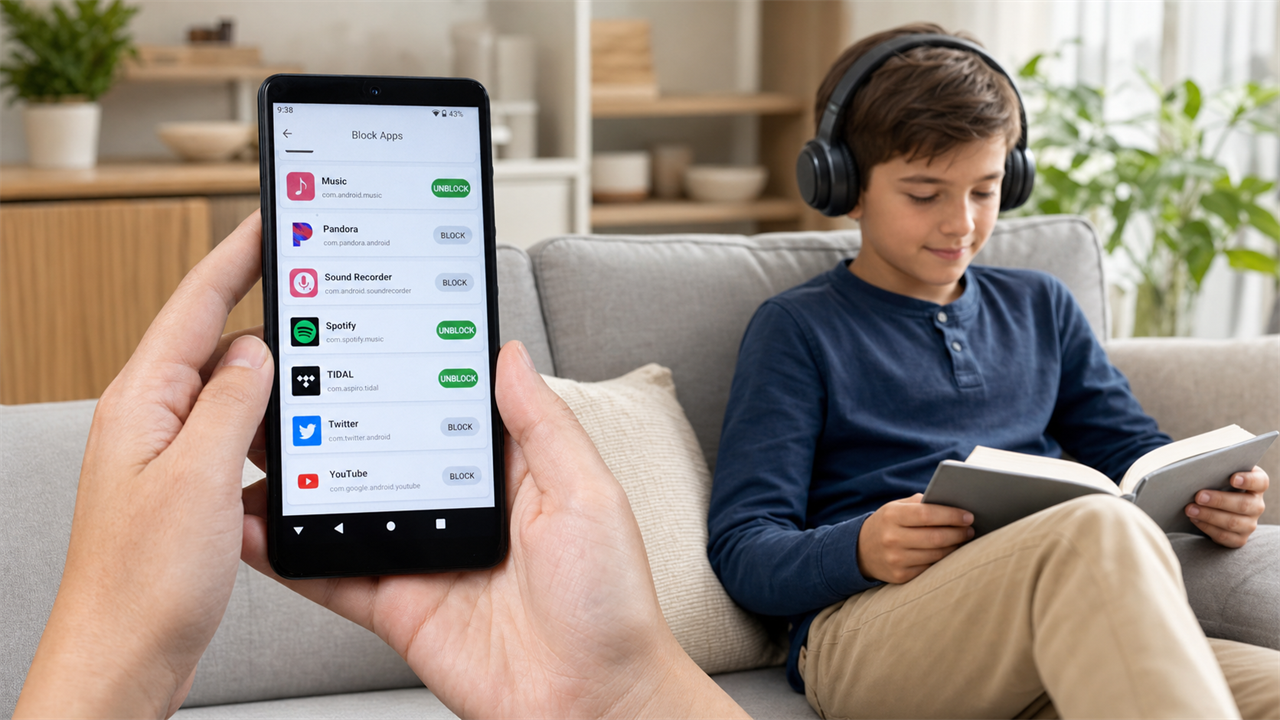
Gebruik Block Apps om apps geblokkeerd te houden totdat een ouder dit verandert:
- Open Block Apps.
- Zoek de app en zet de status op geblokkeerd.
- Laat goedgekeurde muziek-, luisterboek- en leesapps gedeblokkeerd.
- Sluit Parental Control en test de geblokkeerde app.
De speler toont App disabled by parental controls in plaats van de beperkte app te openen.
Om de browser te blokkeren en Spotify toe te staan, laat je wifi aan, Spotify ongeblokkeerd en blokkeer je alleen de browser en andere ongewenste apps. Spotify vereist internet voor streaming.

Appvrije uren plannen
Het probleem: Sommige apps zijn na school acceptabel, maar leiden af tijdens huiswerk, gezinstijd of bedtijd.
Gebruik App Limit Schedule om apps tijdens gekozen tijdvensters te blokkeren:
- Voeg een schema toe.
- Selecteer dagen en begin-/eindtijd.
- Selecteer de apps die door het schema moeten worden beheerd.
- Sla het schema op.
Tijdens een actief schema toont de geselecteerde app Limited Time Slots. Deze functie gebruikt geplande tijdvensters; het is geen cumulatieve teller voor ‘één uur per dag’.

Internetvrije tijd plannen
Het probleem: Streaming, browsen en andere online activiteiten kunnen doorgaan tijdens huiswerk, bedtijd of andere offline perioden.
Gebruik Internet Time Limit om wifi-internet tijdens gekozen tijden te beperken:
- Selecteer dagen en begin-/eindtijd.
- Schakel Enable this time limit.
- Tik op UPDATE TIME LIMIT.
Wanneer actief toont de speler Internet Access Restricted. Spotify en andere streamingdiensten kunnen niet streamen, maar lokale mp3-bestanden en geschikte reeds gedownloade content kunnen offline blijven werken.
Als Spotify moet blijven streamen terwijl de browser is geblokkeerd, gebruik je Block Apps in plaats van Internet Time Limit.

De instellingen testen
- Open een goedgekeurde muziek- of leesapp.
- Test een permanent geblokkeerde app.
- Test een geplande app tijdens de geblokkeerde periode.
- Controleer de internetbeperking tijdens de actieve periode.
- Controleer of Parental Control om het ouderwachtwoord vraagt.
Google Family Link gebruiken voor extra functies
De ingebouwde app bevat de hierboven beschreven functies. Gezinnen die extra Google-toezicht of ondersteunde daglimieten willen, kunnen ook Google Family Linkinstalleren. Compatibiliteit en functies hangen af van Googles actuele eisen voor account, leeftijd, land en apparaat.
Lees Googles actuele instructies voor Family Link.
Problemen oplossen
Spotify stopt wanneer Internet Time Limit begint
Dit is normaal omdat streaming internet vereist. Download geschikte content vooraf of laat internet aan en blokkeer met Block Apps alleen ongewenste apps.
Een geblokkeerde app blijft zichtbaar op het startscherm
Blokkeren kan voorkomen dat de app opent zonder het pictogram te verwijderen. Open de app en controleer of het beperkingsbericht verschijnt.
Een schema start niet
Controleer dagen, begin-/eindtijd, opgeslagen appselectie, de inschakelschakelaar en datum en tijd van de speler.
Het ouderwachtwoord is kwijt
Een fabrieksreset kan nodig zijn. Maak eerst een back-up van belangrijke bestanden, omdat gegevens en instellingen worden gewist.
Veelgestelde vragen
Hebben HIFI WALKER G7 en G7 Pro ingebouwd ouderlijk toezicht?
Ja. Beide hebben de vooraf geïnstalleerde Parental Control-app voor dagelijks appgebruik, appblokkering, geplande beperkingen, internetbeperking en wachtwoordbeveiliging.
Kan ik de browser blokkeren maar Spotify toestaan?
Ja. Laat internet aan, Spotify ongeblokkeerd en gebruik Block Apps voor de browser en andere ongewenste apps.
Kan ik internet uitschakelen en muziek beschikbaar houden?
Lokale bestanden en geschikte downloads kunnen beschikbaar blijven. Online streaming stopt wanneer Internet Time Limit actief is.
Kan ik appgebruik beperken tot één uur per dag?
App Limit Schedule blokkeert apps tijdens gekozen tijdvensters; het is geen cumulatieve dagteller. Google Family Link kan op ondersteunde configuraties extra daglimieten bieden.
Kan een kind de instellingen wijzigen?
Stel eerst Parental Lock in. Het viertekenswachtwoord beschermt het paneel tegen ongeoorloofde wijzigingen.
Kan ik in plaats daarvan Google Family Link gebruiken?
Google Family Link is een aparte optie voor ondersteunde Google-accounts en Android-configuraties. Het is niet nodig voor de ingebouwde functies.
Kies G7 of G7 Pro voor luisteren onder gezinsbeheer
Kies HIFI WALKER G7 als compacte Android-muziekspeler met 4-inch scherm, of G7 Pro met 5.2-inch scherm, 4 GB RAM en 32 GB interne opslag. Beide ondersteunen deze instellingen.