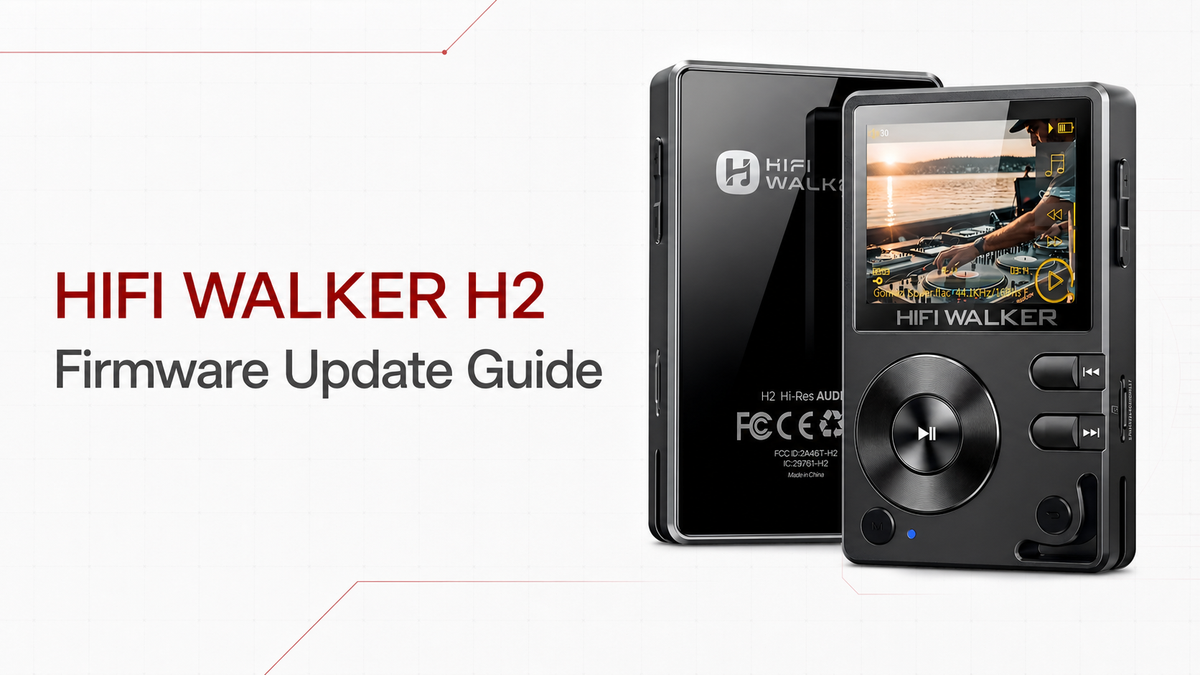
Volg deze vijf stappen nadat het H2 Download Center de juiste firmware voor uw speler heeft gevonden.
Gebruik alleen de firmware die voor uw huidige versie wordt aanbevolen. Als uw H2 normaal werkt en er geen update wordt aanbevolen, hoeft u niet bij te werken.
Download de compatibele firmware
Voer uw huidige firmwareversie in het H2 Download Center in en download de aanbevolen update.
Wijzig de naam van het firmwarebestand
Schakel na het downloaden de weergave van bestandsextensies in. Hernoem daarna het bestand en voer alleen update in. De uiteindelijke bestandsnaam moet update.upt zijn.


Sluit de H2 aan op de computer
Laat de SD-kaart in de H2. Open Systeeminstellingen, kies USB-modus, selecteer USB — niet DAC — en sluit de H2 met de originele USB-kabel aan op de computer.

Kopieer het bestand naar de SD-kaart in de H2
Kopieer het bestand update.upt naar de hoofdmap van de SD-kaart van de H2.

Start de firmware-update
Werp de H2 veilig uit nadat het kopiëren is voltooid en koppel de kabel los. Open Systeeminstellingen, kies Firmware en selecteer Firmware-update.

Controleer de firmwareversie
Open na het opnieuw opstarten van de H2 Systeeminstellingen, kies Over de speler en controleer de geïnstalleerde firmwareversie.

Hulp nodig?
Neem contact met ons op voordat u een ander firmwarebestand probeert: sales@hifiwalker.com