HIFI WALKER H2 · Rockbox Installationsanleitung
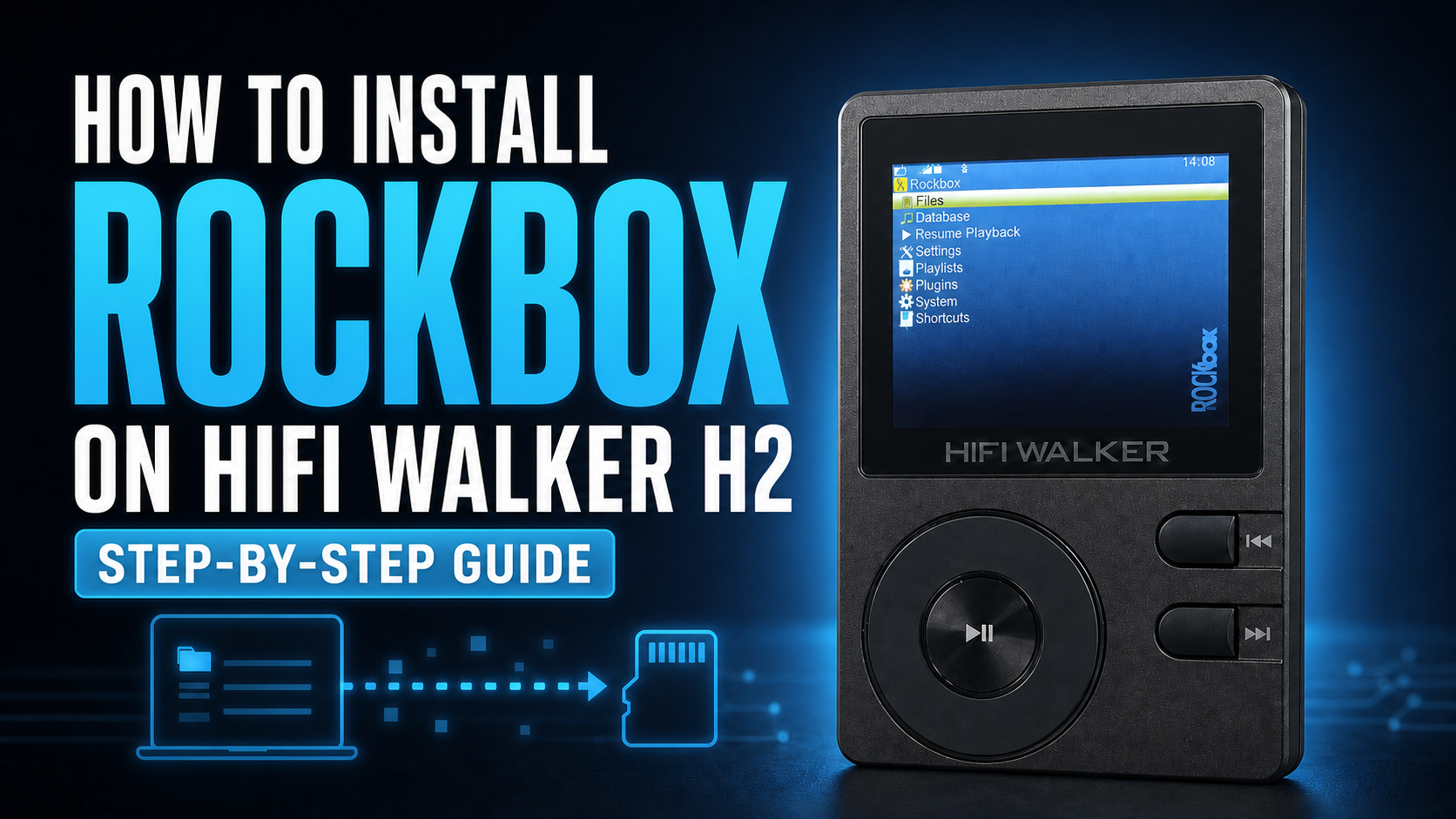
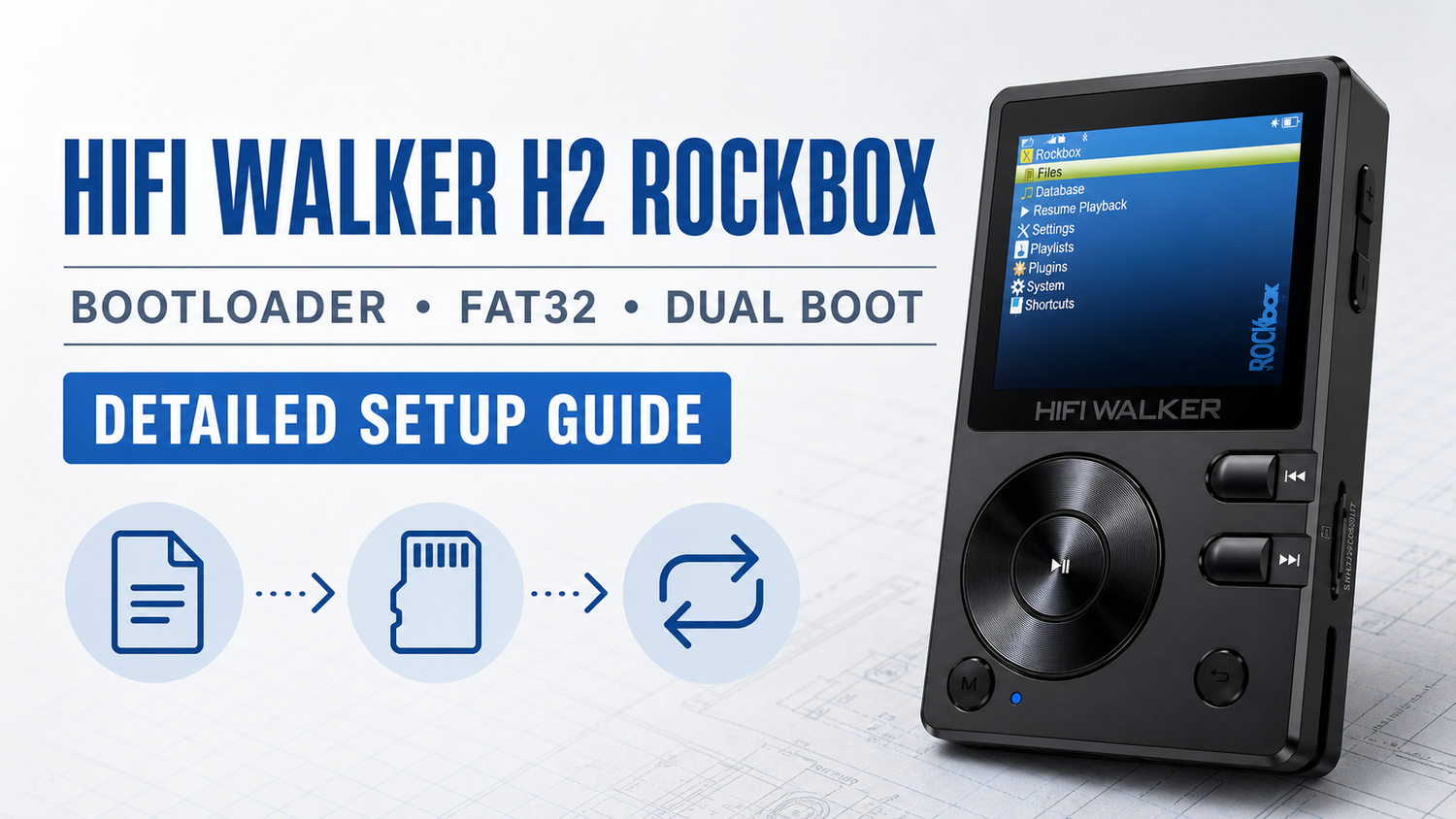
Erfahren Sie, wie Sie Rockbox auf dem HIFI WALKER H2 installieren, vom Formatieren der TF-Karte bis zum Starten von Rockbox und zurück zum ursprünglichen H2-System.
Dieses illustrierte HIFI WALKER H2 Rockbox Tutorial folgt der gleichen klaren Reihenfolge wie unser Schritt-für-Schritt-Video. Rockbox ist Software von Drittanbietern, daher empfehlen wir, die offizielle H2 Software zu halten, es sei denn, Sie wollen speziell Rockbox Funktionen.
Das Wichtigste: Nehmen Sie vor der Installation die volle offizielle Firmware-Version auf, die auf Ihrem H2 angezeigt wird. Schreiben Sie es auf und nehmen Sie ein klares Foto. Sie benötigen die genaue Version, um den passenden Bootloader zu wählen und um kompatible offizielle Wiederherstellungs-Firmware zu identifizieren, wenn sie jemals benötigt wird.
Sehen Sie das Installationsvideo H2 Rockbox
Bevorzugen Sie zuerst die Installation zu sehen? Öffnen Sie entweder Video, dann halten Sie diese schriftliche Anleitung für die Download-Links und Überprüfungen zur Verfügung.
YouTube Shorts: https://www.youtube.com/shorts/qUH13YJC9mw
X Video: https://x.com/Info003walker/status/2079500592859455711
Instagram-Video: https://www.instagram.com/p/DbDS8zWvI_Z/
Facebook-Video: https://www.facebook.com/share/v/18kaXLsGfW/
TikTok-Video: https://www.tiktok.com/@hifiwalker_promo/video/7665282182746819854
Inhaltsverzeichnis · Klicken Sie zum Öffnen oder Schließen
Was du brauchst
Formatieren Sie die TF Karte
Sichern Sie zuerst jede Datei auf der TF-Karte, weil die Formatierung ihren Inhalt löscht. Öffnen Sie auf dem H2 System Settings → Reset → Format TF card, und wählen Sie Yes. Die Karte muss als FAT32 formatiert werden, bevor Sie fortfahren.
Bevor Sie fortfahren: bestätigen, dass Ihre Musik und andere Dateien irgendwo sicher kopiert wurden.
Speichern Sie die offizielle Firmware-Version
Auf der H2, offen System Settings → About the Player → Version. Notieren Sie sich die komplette offizielle Firmware-Version und nehmen Sie ein klares Foto des Bildschirms. Halten Sie diese Informationen außerhalb des Players.
Überlassen Sie diesen Schritt nicht. Die genaue Version bestimmt, welche HIFI WALKER H2 Rockbox Bootloader Sie benötigen. Wenn der Player jemals wiederhergestellt werden muss, hilft dieselbe Version, die passende offizielle Firmware zu identifizieren.
Den passenden Bootloader herunterladen
Öffnen Sie auf Ihrem Computer die Rockbox-Seite unten und finden Sie den H2-Bootloader, der mit der in Schritt 2 aufgezeichneten Firmware-Version übereinstimmt. Überprüfen Sie die Zeile vor dem Download doppelt; wählen Sie keinen Bootloader durch Vermutung.
Öffnen Sie die Rockbox HIFI WALKER H2 Bootloader-Seite


Die Datei in update.upt umbenennen
Die heruntergeladene Bootloader-Datei umbenennen update.upt. Aktivieren Sie die Datei-Namen-Erweiterungen im Datei-Browser Ihres Computers zuerst, so dass Sie nicht versehentlich erstellen update.upt.upt. .
Kopieren Sie update.upt auf die TF-Karte
Kopieren update.upt direkt an die TF Kartenwurzel. Die Wurzel ist die oberste Ebene der Karte; legen Sie die Datei nicht in einen Ordner.

Installieren Sie den Rockbox Bootloader
Zurück zum H2 und öffnen System Settings → Firmware Update → Yes. Der Bootloader installiert sich automatisch. Fehler beim Laden von Rockbox. Datei nicht gefunden., keine Panik. In diesem Stadium bedeutet dies, dass der Bootloader installiert ist und die Rockbox-Dateien noch hinzugefügt werden müssen.


Laden Sie die Rockbox Firmware herunter
Verbinden Sie die H2 mit Ihrem Computer. Wählen Sie im Menü Bootloader USB mode und drücken Sie die Play Taste. Laden Sie dann die Native Rockbox Build unten. Der Dateiname muss enthalten erosqnative. .
rockbox-erosqnative-4.0.zip herunterladen

Rockbox direkt auf die TF Karte extrahieren
Öffnen Sie das heruntergeladene ZIP-Archiv und extrahieren Sie den Inhalt direkt in die TF-Kartenwurzel. Erstellen Sie keinen zusätzlichen Ordner. Wenn die Extraktion abgeschlossen ist, sollte die Kartenwurzel einen Ordner namens .rockbox. .
Korrekte Kartenstruktur: TF Karte → .rockbox Ordner.
Rockbox starten
Trennen Sie das USB-Kabel sicher. Wählen Sie im Bootloader-Menü Rockbox, die erste Option, und drücken Sie Play. Das H2 schließt den Startvorgang. Rockbox ist jetzt installiert und läuft auf Ihrem HIFI WALKER H2.


Wie Sie zwischen den H2 Systemen wechseln
Starten Sie mit dem ausgeschalteten Player. Öffnen Sie mit den folgenden Tastenkombinationen das Bootloader-Menü oder wählen Sie das gewünschte System aus.
- Power + Volume Up: Öffnen Sie das Bootloader-Menü.
- Power + Play: Starten Sie das ursprüngliche HIFI WALKER H2 System.
- Normales Einschalten: Rockbox starten.


Damit ist die HIFI WALKER H2 Rockbox Installation abgeschlossen. Halten Sie die Firmware-Version, die Sie in Schritt HIFI WALKER H2 aufgezeichnet haben, irgendwo sicher.
Brauchen Sie Hilfe mit Ihrem HIFI WALKER H2?
E-Mail sales@hifiwalker.com. Fügen Sie Ihre Bestellnummer und eine klare Beschreibung des Problems. Wenn möglich, fügen Sie die Firmware-Version vor der Installation aufgezeichnet und ein Foto des Fehlerbildschirms.