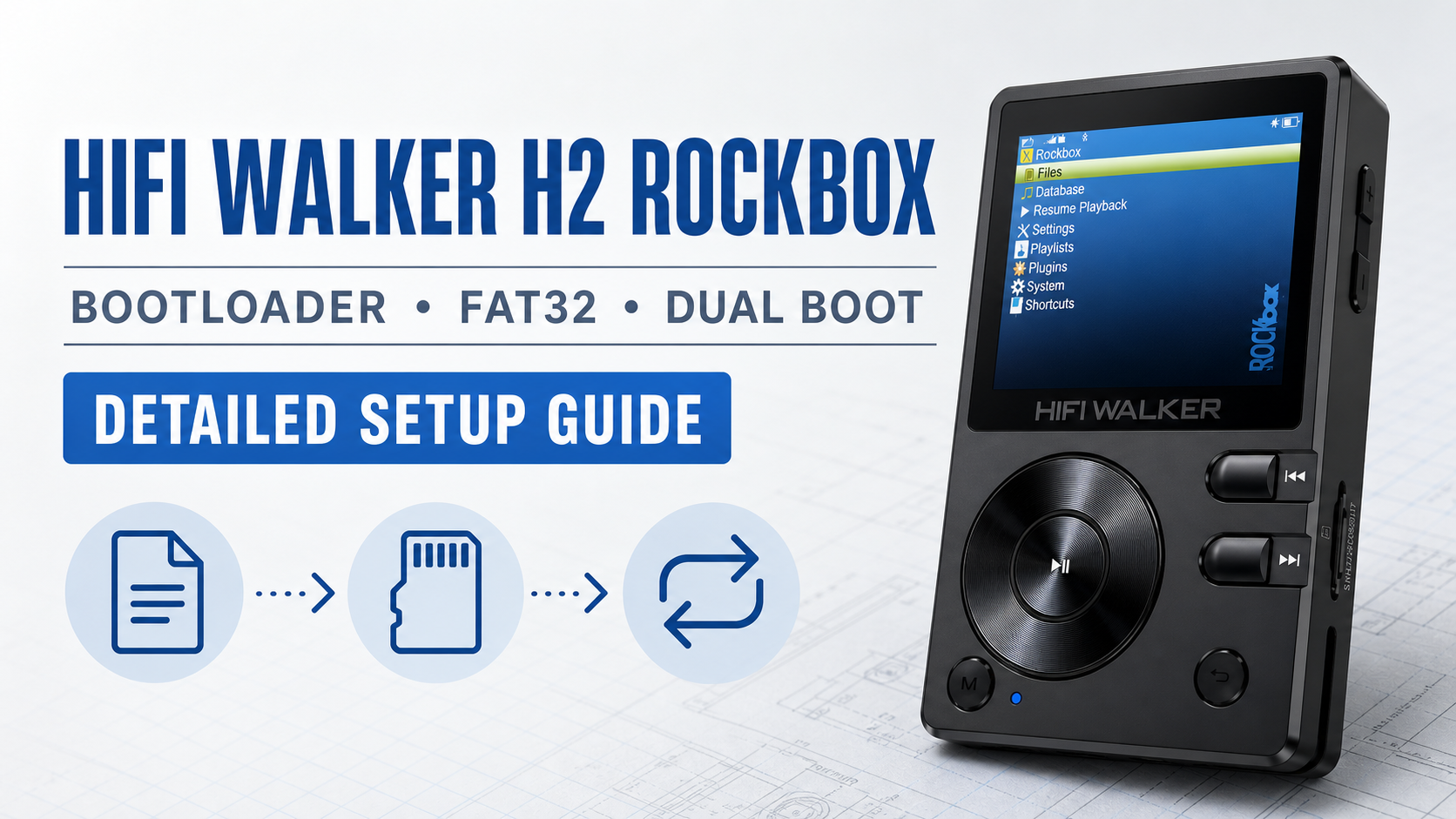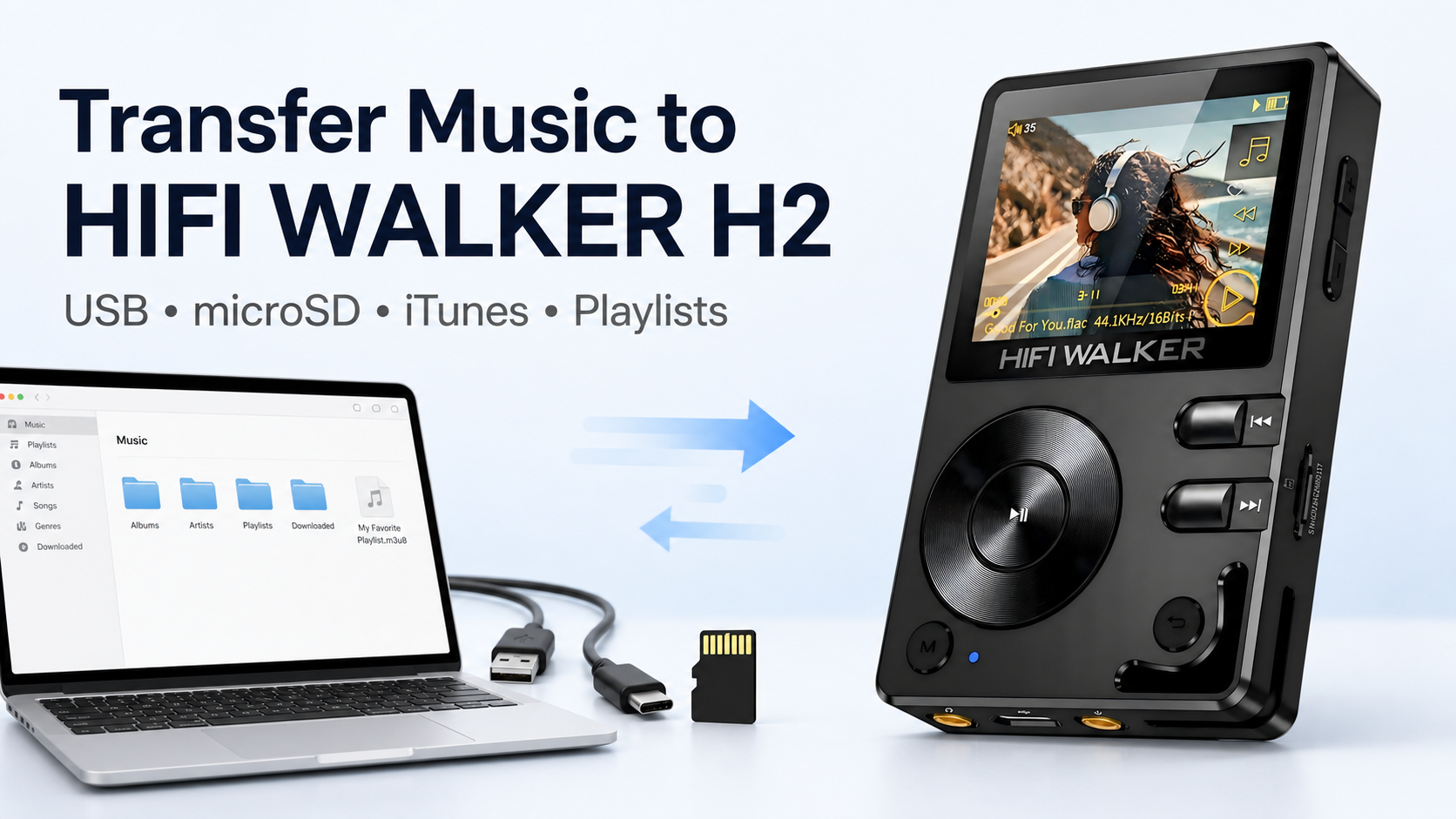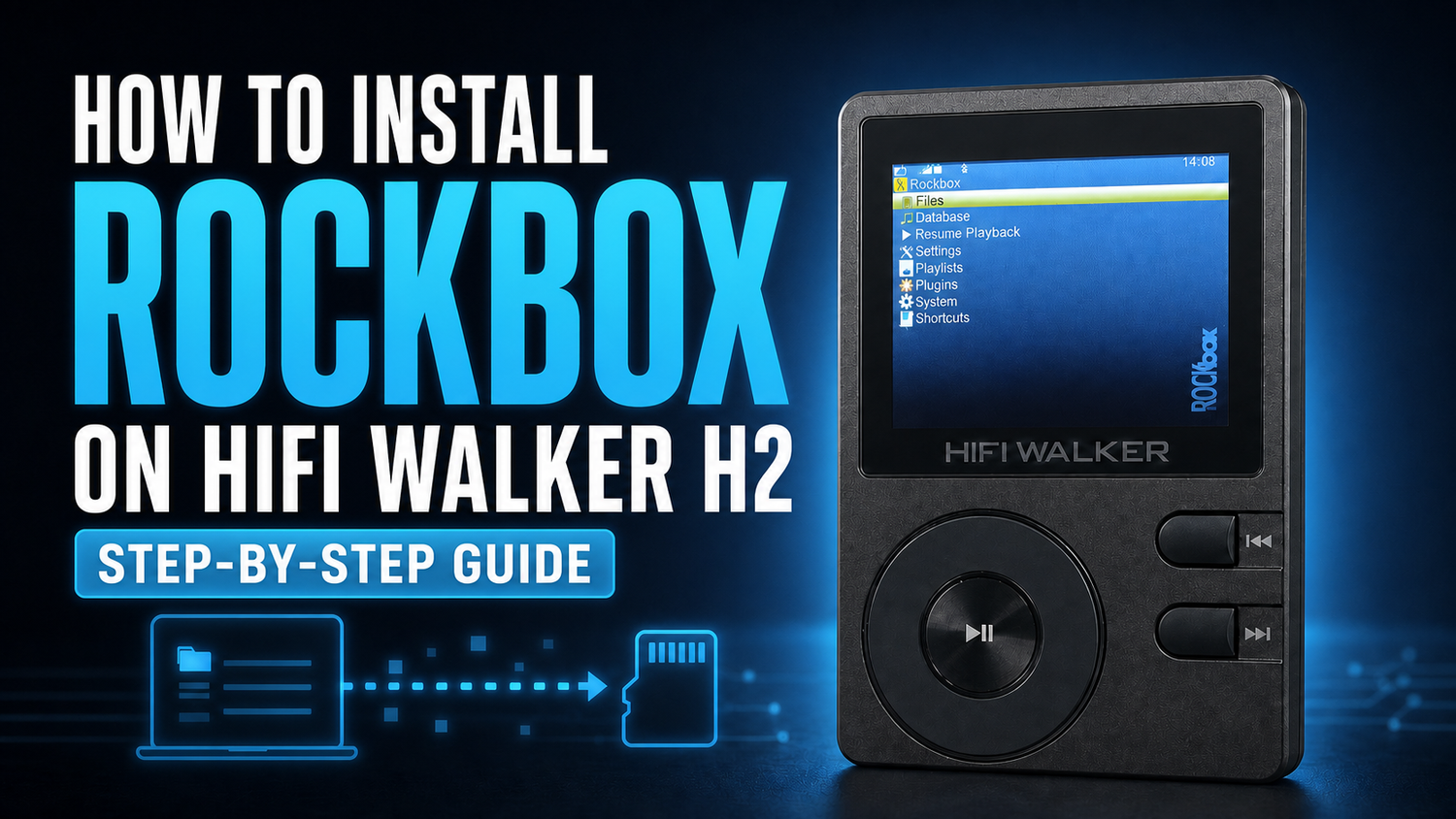
Detaillierte Installationsreferenz
Richten Sie HIFI WALKER H2 Rockbox mit dem passenden Bootloader, einer FAT32-TF-Karte, den Native-Rockbox-Dateien und klaren Dual-Boot-Funktionen ein.
Diese Anleitung zur HIFI WALKER H2 Custom Firmware erklärt den vollständigen manuellen Ablauf. Rockbox benötigt zwei unabhängige Komponenten: einen Bootloader und die Rockbox-Firmwaredateien. Installieren Sie sie in der unten gezeigten Reihenfolge.
Wichtig: Notieren Sie die offizielle Firmware-Version, bevor Sie beginnen. Öffnen Sie auf dem H2 System Settings → About the Player → Version, schreiben Sie dann die vollständige Nummer auf und machen Sie ein klares Foto. Bei manchen H2-Firmwareversionen kann dasselbe Menü als Device Information → Version Informationerscheinen. Falls eine Wiederherstellung nötig wird, müssen Sie anhand dieser Versionsnummer die passende offizielle Firmware erkennen.
Zwei Dateien, zwei verschiedene Aufgaben
- Bootloader: wird zuerst aus der korrekt passenden
update.uptDatei installiert. - Rockbox-Firmware: wird anschließend als
.rockboxOrdner auf der TF-Karte entpackt.
Sehen Sie sich die HIFI WALKER H2 Rockbox Installation an
Möchten Sie den Ablauf lieber im Video verfolgen? Sehen Sie sich zuerst das Schritt-für-Schritt-Video an und nutzen Sie diesen Artikel dann für Downloadlinks und schriftliche Prüfungen.
YouTube Shorts: https://www.youtube.com/shorts/qUH13YJC9mw
X Video: https://x.com/Info003walker/status/2079500592859455711
Instagram-Video: https://www.instagram.com/p/DbDS8zWvI_Z/
Facebook-Video: https://www.facebook.com/share/v/18kaXLsGfW/
TikTok-Video: https://www.tiktok.com/@hifiwalker_promo/video/7665282182746819854
Inhaltsverzeichnis: zum Öffnen oder Schließen klicken
Was Sie benötigen
- Gerät: HIFI WALKER H2
- TF-Karte: FAT32-TF-Karte für Rockbox
- Computer: Internet- und USB-Zugang
Offizielle Firmware-Version notieren
Öffnen Sie vor der H2 Bootloader-Installation System Settings → About the Player → Version. Schreiben Sie die vollständige Version auf und machen Sie ein Foto. Je nach installierter H2 Firmware können die Menüpunkte auch Device Information → Version Information.
Bewahren Sie die Versionsnummer außerhalb des Players auf. Sie benötigen sie, um den passenden Bootloader auszuwählen und kompatible offizielle Wiederherstellungs-Firmware zu erkennen.
TF-Karte als FAT32 formatieren
Sichern Sie zuerst alle Dateien auf der TF-Karte. Legen Sie die Karte in den H2 ein und wählen Sie dann System Settings → Reset → Format TF card → Yes. Die Formatierung löscht die Karte.
Für dieses Update erforderlich: Verwenden Sie eine FAT32-formatierte TF-Karte.
Den zu Ihrem H2 passenden Bootloader herunterladen
Öffnen Sie am Computer die Rockbox-Seite für HIFI WALKER H2 und suchen Sie den Bootloader für die exakte Version aus Schritt 1. Wählen Sie keine Datei nach Gefühl.
Rockbox H2 Bootloader-Seite: https://www.rockbox.org/wiki/AIGOErosQK
Beispiel aus der Quellanleitung: Für H2 Firmware V1.5 ist die aufgeführte Datei erosqnative-hw1hw2-erosq.upt. Prüfen Sie vor dem Download immer die aktuelle Versionstabelle.


Die heruntergeladene Datei in update.upt umbenennen
Aktivieren Sie Dateinamenerweiterungen anzeigen im Dateibrowser Ihres Computers und benennen Sie die Bootloader-Datei dann in update.uptum. Der Dateiname muss exakt stimmen.
Richtig: update.upt
Falsch: update.upt.upt
update.upt in das Stammverzeichnis der TF-Karte kopieren
Kopieren Sie update.upt direkt auf die formatierte TF-Karte. Legen Sie die Datei nicht in einen Ordner; sie muss im Stammverzeichnis der Karte liegen.

H2 Bootloader-Installation ausführen
Legen Sie die TF-Karte in den H2 ein. Wählen Sie System Settings → Firmware Update → Yes. Der Player installiert den Bootloader automatisch.
„Error loading Rockbox. File not found.“ ist an dieser Stelle normal. Das bedeutet, dass der Bootloader installiert wurde, die separaten Rockbox-Firmwaredateien aber noch nicht auf die Karte kopiert wurden.


Rockbox Native build für H2 herunterladen
Laden Sie rockbox-erosqnative-4.0.zip. Rockbox-Dateien gibt es in verschiedenen builds; prüfen Sie daher, dass der Archivname erosqnative.
Markieren Sie auf dem H2 Bootloader-Bildschirm mit dem Scrollrad USB modeund drücken Sie dann die Play-Taste zur Bestätigung. Verbinden Sie den H2 mit dem Computer.

Rockbox-Archiv auf die TF-Karte entpacken
Entpacken Sie den Inhalt von rockbox-erosqnative-4.0.zip direkt auf die TF-Karte. Erstellen Sie keinen zusätzlichen Ordner. Nach dem Entpacken sollte ein .rockbox Ordner im Stammverzeichnis der Karte erscheinen.
Erwartetes Stammverzeichnis der TF-Karte nach dem Entpacken:
TF-Kartenstamm
├── update.upt
└── .rockbox/Rockbox auswählen und Start abschließen
Trennen Sie das USB-Kabel. Wählen Sie im H2 Bootloader-Menü den ersten Eintrag, Rockboxund drücken Sie die Play-Taste. Der H2 schließt den Rockbox-Start automatisch ab.


HIFI WALKER H2 Dual-Boot-Steuerung
Mit den folgenden Tasten wechseln Sie zwischen Rockbox und der Original-Firmware. Starten Sie jede Tastenkombination bei ausgeschaltetem Player.
- Boot-Menü: Power + Volume Up: Halten Sie beide Tasten gleichzeitig gedrückt.
- Originalsystem: Power + Play: Halten Sie beide Tasten gleichzeitig gedrückt.
- Rockbox: normale Power-Taste: Rockbox wird zum normalen Standardstart.


Benötigen Sie Hilfe bei Ihrem H2 Rockbox Setup?
HIFI WALKER Kundendienst kontaktieren: E-Mail sales@hifiwalker.com und geben Sie Ihre Bestellnummer, die vollständige offizielle Firmware-Versionsowie eine klare Beschreibung oder ein Foto des Problems an.
Rockbox ist Software eines Drittanbieters. HIFI WALKER empfiehlt die offizielle Standardsoftware; gehen Sie sorgfältig und auf eigenes Risiko vor.