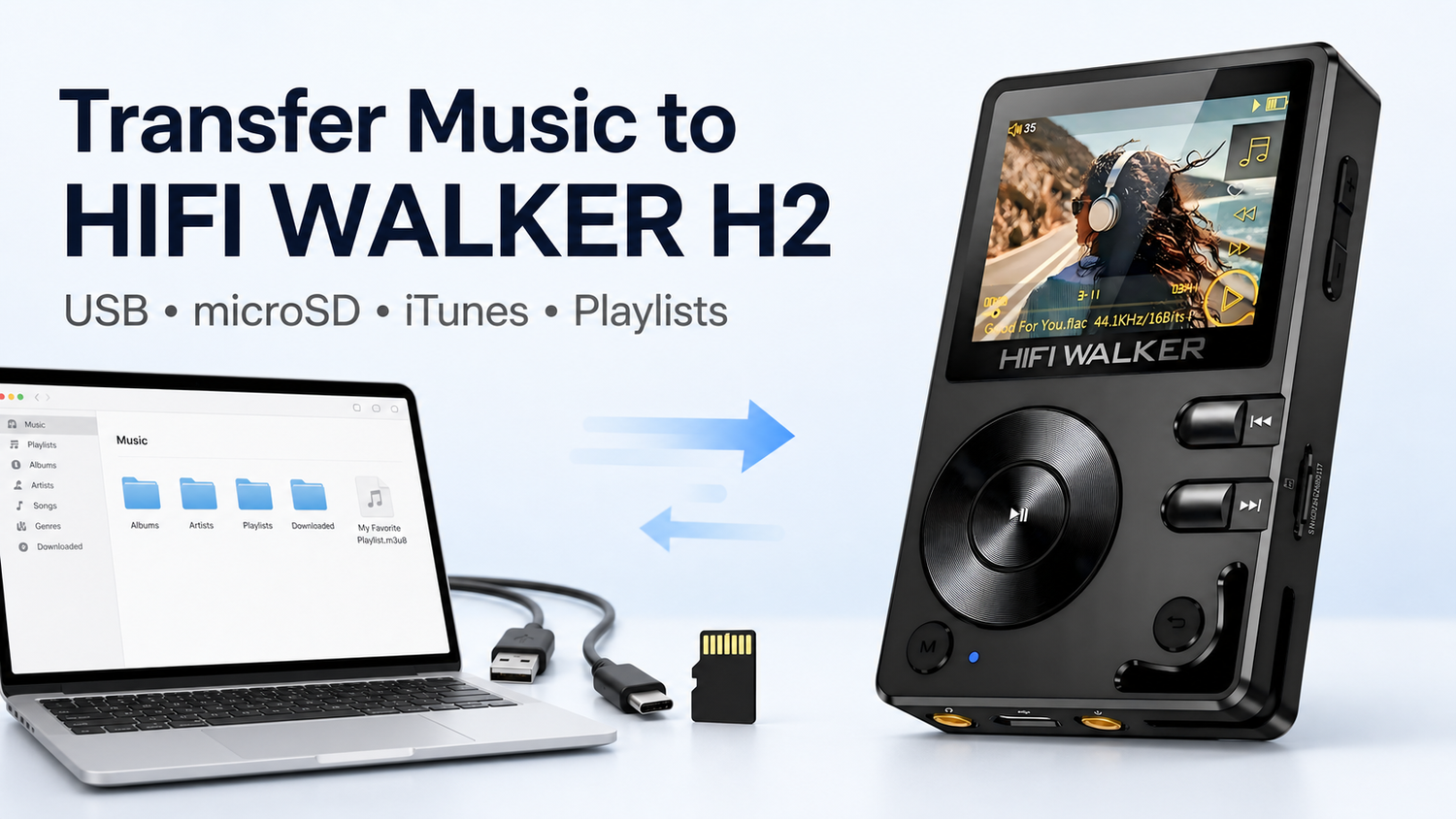
Möchten Sie Musik auf Ihren HIFI WALKER H2 übertragen? Sie können den Player mit dem USB-Kabel an einen Computer anschließen oder Songs mit einem Kartenleser direkt auf die microSD-Karte kopieren. In diesem Handbuch werden beide Methoden sowie iTunes, Apple Music, CD-Dateien und Wiedergabelisten erläutert.
Bevor Sie beginnen: Stellen Sie sicher, dass eine microSD-Karte korrekt im H2 eingesetzt ist. Ohne Karte erkennt Ihr Computer den Player möglicherweise nicht als Speicherlaufwerk.
Was Sie brauchen

mit eingelegter microSD-Karte
Mac oder Windows PC
H2 USB Datenkabel
microSD Kartenleser
Methode 1: Übertragen Sie Musik mit dem USB-Kabel auf H2
Sehen Sie sich das Video-Tutorial zu Methode 1 an: Computer zu H2

- Öffnen Sie auf dem H2 System Setting und eingestellt USB Mode Zu USB. Wählen Sie nicht DAC.
- Verbinden Sie den H2 mit dem Datenkabel H2 USB mit Ihrem Computer.
- Öffnen Sie das Laufwerk H2, wenn es in Finder auf Mac oder File Explorer auf Windows angezeigt wird.
- Erstellen Sie einen Ordner, z Music 1.
- Ziehen Sie Ihre Musikdateien vom Computer in diesen Ordner.
- Bei großen Musiksammlungen sollten Sie die Dateien in kleineren Stapeln kopieren. Wenn Sie alles auf einmal kopieren, kann die Übertragung langsamer werden oder hängen bleiben.
- Werfen Sie das H2-Laufwerk sicher aus, bevor Sie das Kabel abziehen.
- Warten Sie, bis die Musikbibliothek aktualisiert ist, und öffnen Sie sie dann Category auf dem H2, um Ihre Songs abzuspielen.
Methode 2: Übertragen Sie Musik mit einem microSD-Kartenleser
Sehen Sie sich das Video-Tutorial zu Methode 2 an: Computer zur microSD-Karte

- Entfernen Sie die microSD-Karte aus dem H2 und stecken Sie sie in Ihren Computer oder einen Kartenleser.
- Öffnen Sie das Kartenlaufwerk in Finder oder File Explorer.
- Ziehen Sie Ihre Musikdateien oder Ordner auf die Karte.
- Bei großen Musiksammlungen sollten Sie die Dateien in kleineren Stapeln kopieren. Wenn Sie alles auf einmal kopieren, kann die Übertragung langsamer werden oder hängen bleiben.
- Werfen Sie das Kartenlaufwerk sicher aus und entfernen Sie dann die Karte.
- Setzen Sie die Karte wieder in das H2 ein, warten Sie auf das Bibliotheks-Update und öffnen Sie es Category.
Können Sie iTunes- oder Apple Music-Songs auf H2 übertragen?
| Musikquelle | Transfer zu H2? | Was zu tun |
|---|---|---|
| Eigene Musikdateien auf Ihrem Computer | Ja | Verwenden Sie Methode 1 oder 2. |
| Berechtigte iTunes Store-Käufe | Ja | Laden Sie die Datei zuerst auf Ihren Computer herunter und kopieren Sie sie dann. |
| Apple Music-Abonnement-Downloads | NEIN | Diese Downloads sind für die Wiedergabe innerhalb der Apple Music-App geschützt. |
| Musik wird nur auf einem iPad oder iPhone gespeichert | Nicht direkt | Verschieben Sie zunächst eine ungeschützte Kopie auf einen Computer. |
Der H2 synchronisiert sich nicht direkt mit einer iTunes- oder Apple Music-Bibliothek. Es spielt kompatible Audiodateien ab, die auf die microSD-Karte kopiert wurden.
CD-Musik und Playlists
Kopieren Sie Musik von einer CD
Kopieren Sie zuerst die CD auf Ihren Computer und verwenden Sie dann Methode 1 oder 2. Wählen Sie WAV wenn Sie eine verlustfreie Kopie wünschen. Siehe die Anleitung zum CD-Ripping für die Computerschritte.
Playlists hinzufügen
HIFI WALKER H2 unterstützt .m3u Und .m3u8 Playlist-Dateien.
- Windows: Erstellen Sie die Playlist mit foobar2000.
- Mac: Erstellen Sie die Playlist mit VLC.
- Behalten Sie die Songs auf der microSD-Karte.
- Speichern Sie die Datei .m3u oder .m3u8 im Stammverzeichnis der Karte und öffnen Sie sie dann Category → TF Card.
Fehlerbehebung und FAQ
Der Computer erkennt den H2 nicht
Vergewissern Sie sich, dass eine microSD-Karte eingelegt ist und USB Mode auf eingestellt ist USB anstelle von DAC, und das Kabel unterstützt die Datenübertragung. Sie können auch einen anderen USB-Port ausprobieren.
Die Songs erscheinen nicht auf dem H2
Setzen Sie die Karte erneut ein, warten Sie, bis die Bibliotheksaktualisierung abgeschlossen ist, und überprüfen Sie dann Category Und TF Card. Bestätigen Sie, dass die Dateien in einem unterstützten Audioformat vorliegen.
Kann ich den H2 wie einen USB-Stick an einer DJ-Station verwenden?
Nur wenn das DJ-Gerät den Speicher und das Audiodateisystem des H2 lesen kann. Die Kompatibilität hängt von der DJ-Station ab, also testen Sie sie, bevor Sie sich bei einem Live-Set darauf verlassen.
Wo soll ich die Musikdateien ablegen?
Sie können auf der microSD-Karte eigene Ordner erstellen. Einfache Namen wie „Musik“, „Alben“ oder „Playlists“ erleichtern die Verwaltung der Bibliothek.
Brauchen Sie Hilfe? E-Mail sales@hifiwalker.com mit Ihrer Bestellnummer und einer klaren Beschreibung des Problems.