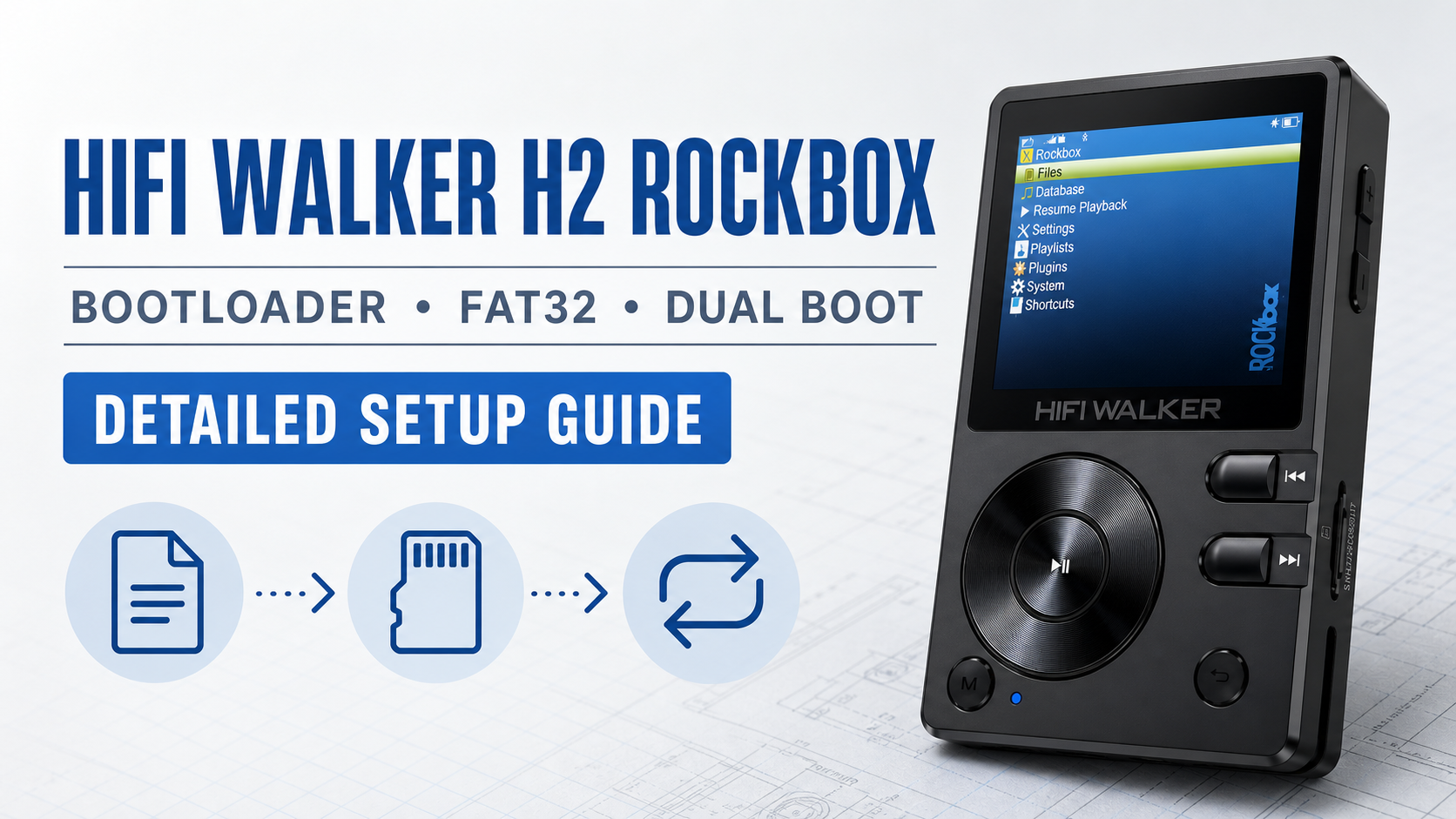
Référence d’installation détaillée
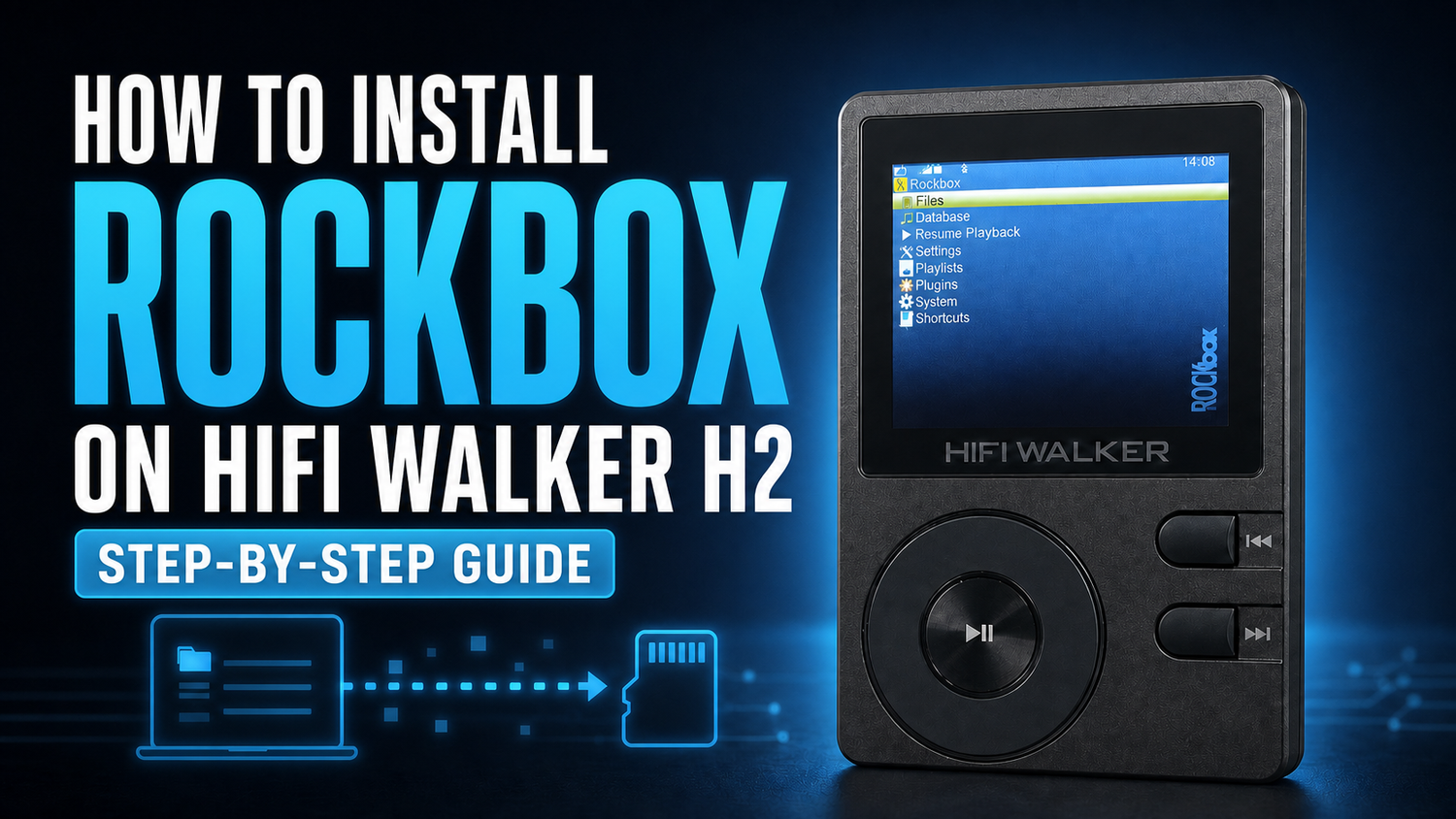
Configurez Rockbox sur HIFI WALKER H2 avec le bootloader adapté, une carte TF en FAT32, les fichiers Native Rockbox et des commandes de double démarrage claires.
Ce guide de firmware personnalisé pour HIFI WALKER H2 explique tout le processus manuel. Rockbox nécessite deux composants indépendants: un bootloader et les fichiers firmware Rockbox. Installez-les dans l’ordre ci-dessous.
Important : notez la version du firmware officiel avant de commencer. Sur le H2, ouvrez System Settings → About the Player → Version, puis notez le numéro complet et prenez une photo nette. Sur certains firmwares H2, le même menu peut apparaître sous Device Information → Version Information. Si une restauration est nécessaire, cette version permet d’identifier le firmware officiel correspondant.
Deux fichiers, deux rôles différents
- Bootloader : à installer d’abord à partir du fichier
update.uptcorrectement associé. - Firmware Rockbox : à extraire ensuite sous forme de dossier
.rockboxsur la carte TF.
Regarder l’installation de Rockbox sur HIFI WALKER H2
Vous préférez suivre le processus en vidéo ? Regardez la vidéo étape par étape, puis utilisez cet article pour les liens de téléchargement et les vérifications écrites.
YouTube Shorts: https://www.youtube.com/shorts/qUH13YJC9mw
Vidéo X : https://x.com/Info003walker/status/2079500592859455711
Vidéo Instagram : https://www.instagram.com/p/DbDS8zWvI_Z/
Vidéo Facebook : https://www.facebook.com/share/v/18kaXLsGfW/
Vidéo TikTok : https://www.tiktok.com/@hifiwalker_promo/video/7665282182746819854
Sommaire · cliquez pour ouvrir ou fermer
Ce dont vous avez besoin
- Appareil : HIFI WALKER H2
- Carte TF : Carte TF FAT32 pour Rockbox
- Ordinateur : accès internet et USB
Noter la version officielle du firmware
Avant de commencer l’installation du bootloader H2, ouvrez System Settings → About the Player → Version. Notez la version complète et prenez une photo. Selon le firmware H2 installé, les intitulés peuvent aussi être Device Information → Version Information.
Conservez le numéro de version en dehors du lecteur. Il sert à choisir le bon bootloader et à identifier un firmware officiel de récupération compatible.
Formater la carte TF en FAT32
Sauvegardez d’abord tous les fichiers de la carte TF. Insérez la carte dans le H2, puis sélectionnez System Settings → Reset → Format TF card → Yes. Le formatage efface la carte.
Obligatoire pour cette mise à jour : utilisez une carte TF formatée en FAT32.
Télécharger le bootloader correspondant à votre H2
Sur votre ordinateur, ouvrez la page Rockbox HIFI WALKER H2 et trouvez le bootloader correspondant exactement à la version notée à l’étape 1. Ne choisissez pas un fichier au hasard.
Page du bootloader Rockbox H2 : https://www.rockbox.org/wiki/AIGOErosQK
Exemple tiré du guide source : pour le firmware H2 V1.5, le fichier indiqué est erosqnative-hw1hw2-erosq.upt. Vérifiez toujours le tableau de versions actuel avant de télécharger.


Renommer le fichier téléchargé en update.upt
Activez Afficher les extensions de fichiers dans l’explorateur de fichiers de votre ordinateur, puis renommez le fichier bootloader en update.upt. Le nom doit être exact.
Correct : update.upt
Incorrect : update.upt.upt
Copier update.upt à la racine de la carte TF
Copiez update.upt directement sur la carte TF formatée. Ne le placez dans aucun dossier ; il doit être à la racine de la carte.

Lancer l’installation du bootloader H2
Insérez la carte TF dans le H2. Sélectionnez System Settings → Firmware Update → Yes. Le lecteur installe automatiquement le bootloader.
« Error loading Rockbox. File not found. » est normal à ce stade. Cela signifie que le bootloader est installé, mais que les fichiers firmware Rockbox séparés n’ont pas encore été copiés sur la carte.


Télécharger le Rockbox Native build pour H2
Téléchargez rockbox-erosqnative-4.0.zip. Les fichiers Rockbox existent en plusieurs builds ; vérifiez donc que le nom de l’archive contient erosqnative.
Sur l’écran du bootloader H2, utilisez la molette pour sélectionner USB mode, puis appuyez sur le bouton Play pour confirmer. Connectez le H2 à l’ordinateur.

Extraire l’archive Rockbox sur la carte TF
Extrayez le contenu de rockbox-erosqnative-4.0.zip directement sur la carte TF. Ne créez pas de dossier supplémentaire. Une fois l’extraction terminée, un dossier .rockbox doit apparaître à la racine de la carte.
Racine de carte TF attendue après extraction :
Racine de la carte TF
├── update.upt
└── .rockbox/Sélectionner Rockbox et terminer le démarrage
Débranchez le câble USB. Dans le menu du bootloader H2, sélectionnez le premier élément, Rockbox, puis appuyez sur le bouton Play. Le H2 termine automatiquement le démarrage de Rockbox.


Commandes de double démarrage du HIFI WALKER H2
Utilisez les commandes suivantes pour passer de Rockbox au firmware d’origine. Lancez chaque raccourci quand le lecteur est éteint.
- Menu de démarrage · Power + Volume Up : maintenez les deux boutons enfoncés ensemble.
- Système d’origine · Power + Play : maintenez les deux boutons enfoncés ensemble.
- Rockbox · bouton Power normal : Rockbox devient le démarrage normal par défaut.


Besoin d’aide pour configurer Rockbox sur votre H2 ?
Contacter le support client HIFI WALKER : email sales@hifiwalker.com et indiquez votre numéro de commande, la version complète du firmware officiel, ainsi qu’une description claire ou une photo du problème.
Rockbox est un logiciel tiers. HIFI WALKER recommande le logiciel officiel par défaut ; procédez avec prudence et à vos propres risques.