HIFI WALKER H2 · Guide d'installation Rockbox
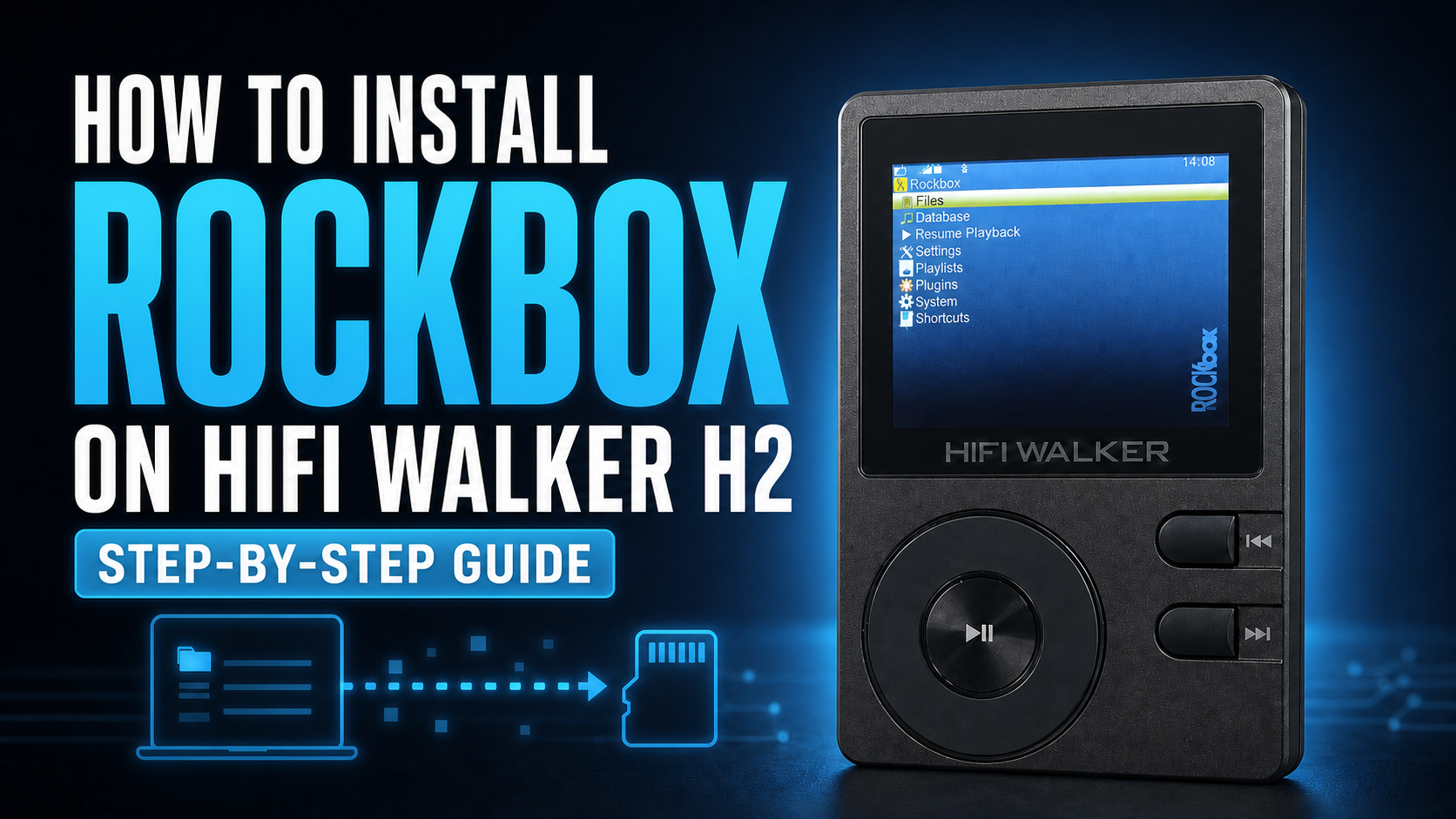
Découvrez comment installer Rockbox sur le HIFI WALKER H2, depuis le formatage de la carte TF jusqu'au démarrage de Rockbox et le retour au système H2 d'origine.
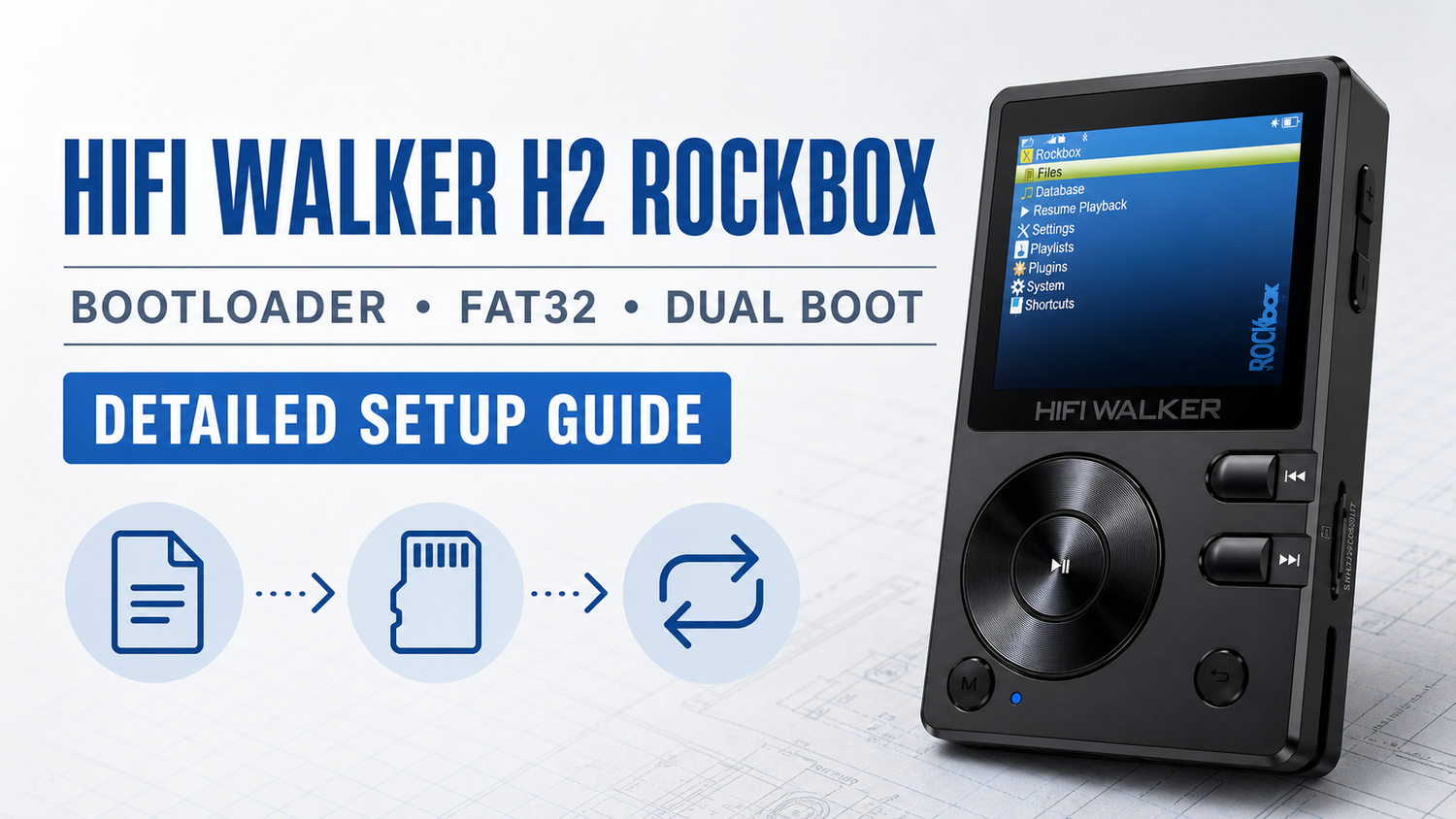
Ce tutoriel illustré HIFI WALKER H2 Rockbox suit la même séquence claire que notre vidéo étape par étape. Rockbox est un logiciel tiers, donc nous recommandons de conserver le logiciel officiel H2 sauf si vous voulez spécifiquement des fonctionnalités Rockbox.
Le plus important : avant d'installer quoi que ce soit, enregistrez la version firmware officielle complète affichée sur votre H2. Écrivez-le et prenez une photo claire. Vous avez besoin de la version exacte pour choisir le bootloader correspondant et d'identifier le firmware officiel de récupération compatible si jamais il est nécessaire.
Regardez la vidéo d'installation de H2 Rockbox
Vous préférez regarder l'installation d'abord? Ouvrez soit la vidéo, puis gardez ce guide écrit disponible pour les liens de téléchargement et les vérifications.
- Oui. YouTube Shorts https://www.youtube.com/shorts/qUH13YJC9mw
Vidéo X : https://x.com/Info003walker/status/2079500592859455711
Vidéo Instagram : https://www.instagram.com/p/DbDS8zWvI_Z/
Vidéo Facebook : https://www.facebook.com/share/v/18kaXLsGfW/
Vidéo TikTok : https://www.tiktok.com/@hifiwalker_promo/video/7665282182746819854
Table des matières · cliquez pour ouvrir ou fermer
Ce dont vous avez besoin
Formater la carte TF
Sauvegardez chaque fichier sur la carte TF d'abord parce que le formatage supprime son contenu. Sur la carte H2, ouvrez System Settings → Reset → Format TF card, puis sélectionner Yes. La carte doit être formatée en FAT32 avant de continuer.
Avant de poursuivre: confirmer que votre musique et d'autres fichiers ont été copiés quelque part en toute sécurité.
Enregistrer la version officielle du firmware
Sur le H2, ouvrir System Settings → About the Player → Version. Écrivez la version officielle complète du firmware et prenez une photo claire de l'écran. Gardez cette information à l'extérieur du lecteur.
Ne sautez pas cette étape. La version exacte détermine quel bootloader HIFI WALKER H2 Rockbox vous avez besoin. Si le lecteur a besoin d'être restauré, la même version aide à identifier le firmware officiel correspondant.
Télécharger le bootloader correspondant
Sur votre ordinateur, ouvrez la page Rockbox ci-dessous et trouvez le bootloader H2 qui correspond à la version firmware enregistrée dans Step 2. Double-vérifiez la ligne avant de télécharger; ne choisissez pas un bootloader par devinework.
Ouvrir la page du bootloader Rockbox HIFI WALKER H2


Renommer le fichier en update.upt
Renommer le fichier de démarrage téléchargé vers update.upt. Activer les extensions de nom de fichier dans le navigateur de fichier de votre ordinateur d'abord, de sorte que vous ne créez pas accidentellement update.upt.upt- Oui.
Copier update.upt sur la carte TF
Copier update.upt directement à la racine de carte TF. La racine est le niveau supérieur de la carte; ne placez pas le fichier dans un dossier.

Installez le bootloader Rockbox
Retour à la H2 et ouvrir System Settings → Firmware Update → Yes. Le bootloader s'installe automatiquement. Lorsque l'écran affiche Erreur de chargement Rockbox. Fichier introuvable., ne paniquez pas. A ce stade, ce message signifie que le bootloader est installé et que les fichiers Rockbox doivent encore être ajoutés.


Télécharger le firmware Rockbox
Connectez le H2 à votre ordinateur. Dans le menu bootloader, sélectionnez USB mode et appuyez sur le bouton Play. Ensuite, téléchargez la compilation Native Rockbox ci-dessous. Le nom du fichier doit inclure erosqnative- Oui.
Télécharger rockbox-erosqnative-4.0.zip

Extraire Rockbox directement sur la carte TF
Ouvrez l'archive ZIP téléchargée et extraire son contenu directement sur la racine de carte TF. Ne créez pas de dossier supplémentaire. Lorsque l'extraction est terminée, la racine de carte doit contenir un dossier nommé .rockbox- Oui.
Structure correcte de la carte : Carte TF → .rockbox dossier.
Démarrer Rockbox
Débranchez en toute sécurité le câble USB. Dans le menu bootloader, sélectionnez Rockbox, la première option, et appuyez sur Play. Le H2 complète le processus de démarrage. Rockbox est maintenant installé et fonctionne sur votre HIFI WALKER H2.


Comment basculer entre les systèmes H2
Commencez avec le lecteur éteint. Utilisez les combinaisons de boutons suivantes pour ouvrir le menu bootloader ou choisissez le système que vous voulez.
- - Oui. Power + Volume Up Ouvrez le menu bootloader.
- - Oui. Power + Play démarrer le système HIFI WALKER H2 d'origine.
- Puissance normale: Démarrez Rockbox.


Cela complète l'installation HIFI WALKER H2 Rockbox. Gardez la version firmware que vous avez enregistrée dans Step 2 quelque part en sécurité.
Besoin d'aide avec votre HIFI WALKER H2 ?
Courriel vente@hifiwalker.com. Inclure votre numéro de commande et une description claire du problème. Si possible, attachez la version firmware enregistrée avant l'installation et une photo de l'écran d'erreur.