Gedetailleerde installatiereferentie
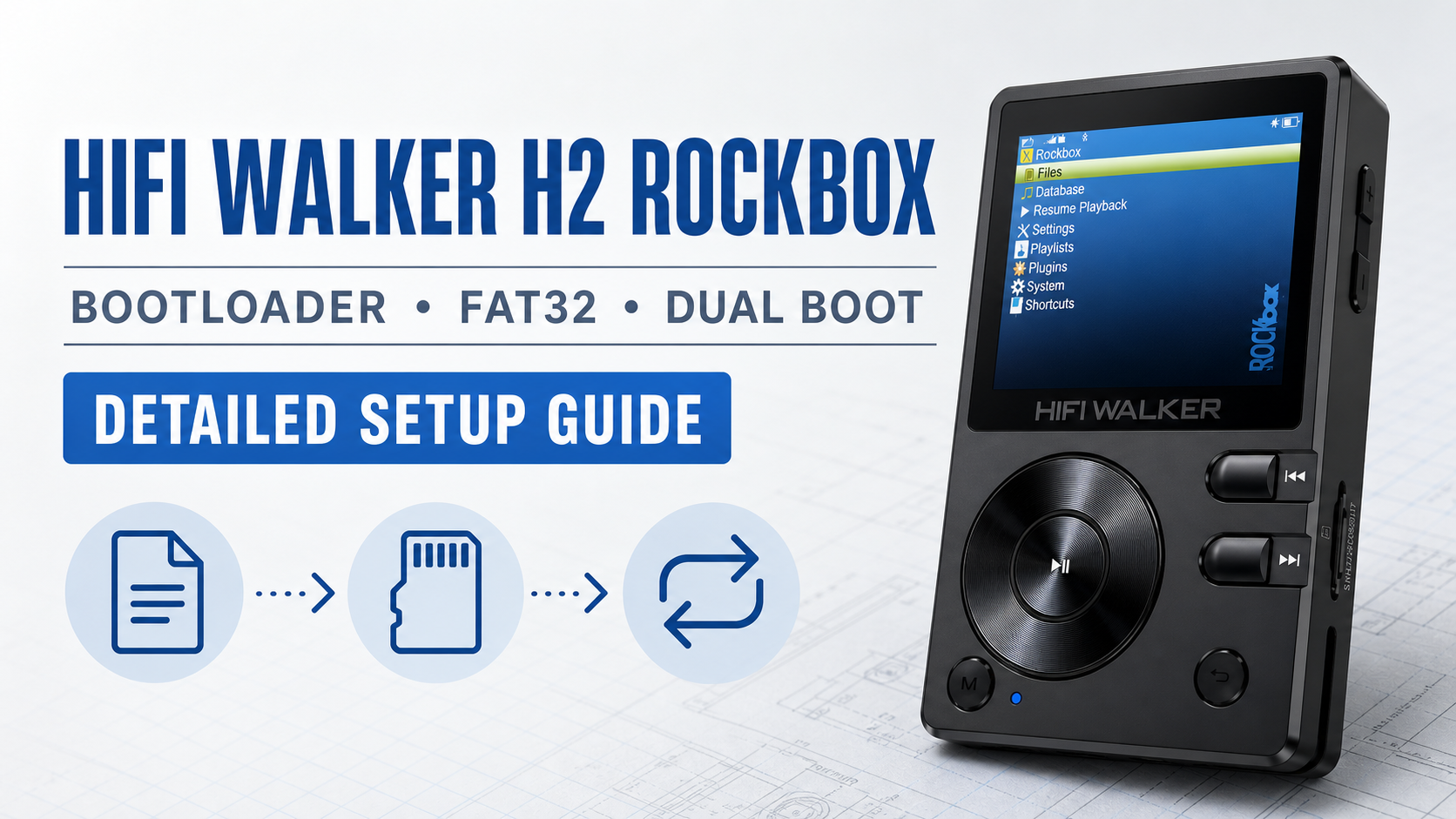
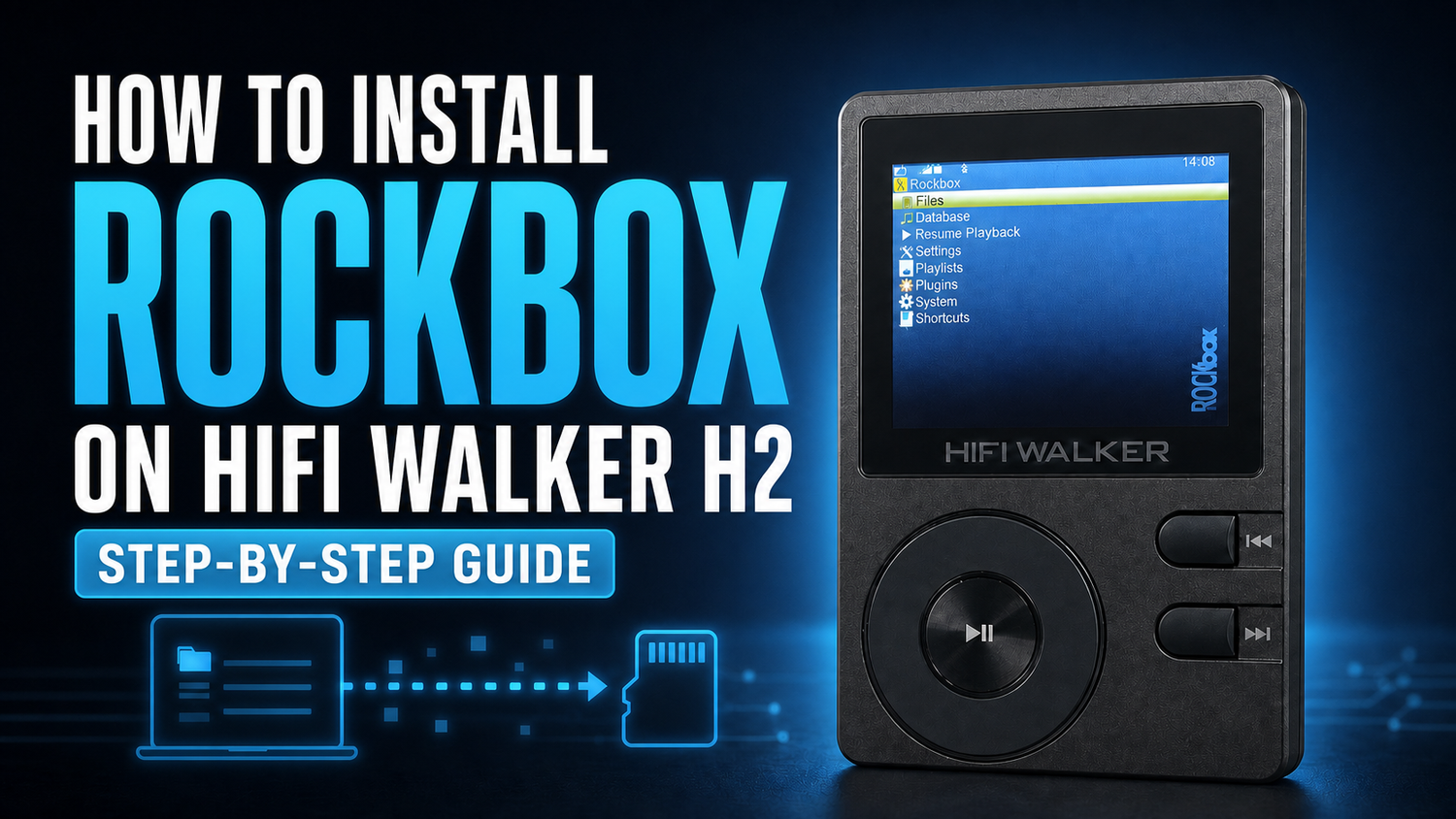
Stel HIFI WALKER H2 Rockbox in met de juiste bootloader, een FAT32-TF-kaart, de Native Rockbox-bestanden en duidelijke dual-boot-bediening.
Deze HIFI WALKER H2 custom-firmwaregids legt het volledige handmatige proces uit. Rockbox heeft twee aparte onderdelen: een bootloader en de Rockbox-firmwarebestanden. Installeer ze in de onderstaande volgorde.
Belangrijk: noteer de officiële firmwareversie voordat je begint. Open op de H2 System Settings → About the Player → Version, schrijf daarna het volledige nummer op en maak een duidelijke foto. Op sommige H2-firmware kan hetzelfde menu verschijnen als Device Information → Version Information. Als herstel ooit nodig is, moet je met dit versienummer de juiste officiële firmware kunnen vinden.
Twee bestanden, twee verschillende taken
- Bootloader: wordt eerst geïnstalleerd vanuit het juist gekoppelde
update.uptbestand. - Rockbox-firmware: wordt daarna uitgepakt als een
.rockboxmap op de TF-kaart.
Bekijk de HIFI WALKER H2 Rockbox-installatie
Volg je het proces liever op beeld? Bekijk eerst de stapsgewijze social video en gebruik dit artikel daarna voor de downloadlinks en controles.
YouTube Shorts: https://www.youtube.com/shorts/qUH13YJC9mw
X-video: https://x.com/Info003walker/status/2079500592859455711
Instagram-video: https://www.instagram.com/p/DbDS8zWvI_Z/
Facebook-video: https://www.facebook.com/share/v/18kaXLsGfW/
TikTok-video: https://www.tiktok.com/@hifiwalker_promo/video/7665282182746819854
Inhoudsopgave · klik om te openen of sluiten
Wat je nodig hebt
- Apparaat: HIFI WALKER H2
- TF-kaart: FAT32-TF-kaart voor Rockbox
- Computer: internet- en USB-toegang
Noteer de officiële firmwareversie
Open voordat je de H2-bootloader installeert System Settings → About the Player → Version. Schrijf de volledige versie op en maak een foto. Afhankelijk van de geïnstalleerde H2-firmware kunnen de menulabels ook Device Information → Version Information.
Bewaar het versienummer buiten de speler. Je hebt het nodig om de juiste bootloader te kiezen en compatibele officiële herstelfirmware te vinden.
Formatteer de TF-kaart als FAT32
Maak eerst een back-up van elk bestand op de TF-kaart. Plaats de kaart in de H2 en selecteer daarna System Settings → Reset → Format TF card → Yes. Formatteren wist de kaart.
Vereist voor deze update: gebruik een als FAT32 geformatteerde TF-kaart.
Download de bootloader die bij je H2 past
Open op je computer de Rockbox-pagina voor HIFI WALKER H2 en zoek de bootloader voor exact de versie uit stap 1. Kies geen bestand op basis van een gok.
Rockbox H2 bootloaderpagina: https://www.rockbox.org/wiki/AIGOErosQK
Voorbeeld uit de bronhandleiding: voor H2-firmware V1.5 is het genoemde bestand erosqnative-hw1hw2-erosq.upt. Controleer altijd de actuele versietabel voordat je downloadt.


Hernoem het gedownloade bestand naar update.upt
Schakel Bestandsextensies weergeven in de bestandsbrowser van je computer in en hernoem daarna het bootloaderbestand naar update.upt. De bestandsnaam moet exact kloppen.
Correct: update.upt
Onjuist: update.upt.upt
Kopieer update.upt naar de root van de TF-kaart
Kopieer update.upt rechtstreeks naar de geformatteerde TF-kaart. Zet het niet in een map; het moet in de root van de kaart staan.

Voer de H2-bootloaderinstallatie uit
Plaats de TF-kaart in de H2. Selecteer System Settings → Firmware Update → Yes. De speler installeert de bootloader automatisch.
“Error loading Rockbox. File not found.” is op dit punt normaal. Dit betekent dat de bootloader is geïnstalleerd, maar dat de aparte Rockbox-firmwarebestanden nog niet naar de kaart zijn gekopieerd.


Download de Rockbox Native build voor H2
Download rockbox-erosqnative-4.0.zip. Rockbox-bestanden zijn beschikbaar in verschillende builds, dus controleer of de archiefnaam erosqnative.
Gebruik op het H2-bootloaderscherm het scrollwiel om USB modete markeren en druk daarna op Play om te bevestigen. Verbind de H2 met de computer.

Pak het Rockbox-archief uit naar de TF-kaart
Pak de inhoud van rockbox-erosqnative-4.0.zip rechtstreeks uit naar de TF-kaart. Maak geen extra omvattende map. Wanneer het uitpakken klaar is, moet een .rockbox map in de kaartroot verschijnen.
Verwachte TF-kaartroot na het uitpakken:
TF-kaartroot
├── update.upt
└── .rockbox/Selecteer Rockbox en voltooi het opstarten
Koppel de USB-kabel los. Selecteer in het H2-bootloadermenu het eerste item, Rockboxen druk op Play. De H2 voltooit het Rockbox-opstarten automatisch.


HIFI WALKER H2 dual-boot-bediening
Gebruik de volgende bediening om te schakelen tussen Rockbox en de originele firmware. Start elke sneltoets terwijl de speler is uitgeschakeld.
- Bootmenu · Power + Volume Up: houd beide knoppen tegelijk ingedrukt.
- Origineel systeem · Power + Play: houd beide knoppen tegelijk ingedrukt.
- Rockbox · normale Power-knop: Rockbox wordt de normale standaardstart.


Hulp nodig met je H2 Rockbox-installatie?
Neem contact op met HIFI WALKER klantenservice: e-mail sales@hifiwalker.com en vermeld je ordernummer, de volledige officiële firmwareversieen een duidelijke beschrijving of foto van het probleem.
Rockbox is software van derden. HIFI WALKER raadt de officiële standaardsoftware aan; ga zorgvuldig en op eigen risico verder.