HIFI WALKER H2 · Rockbox installatiehandleiding
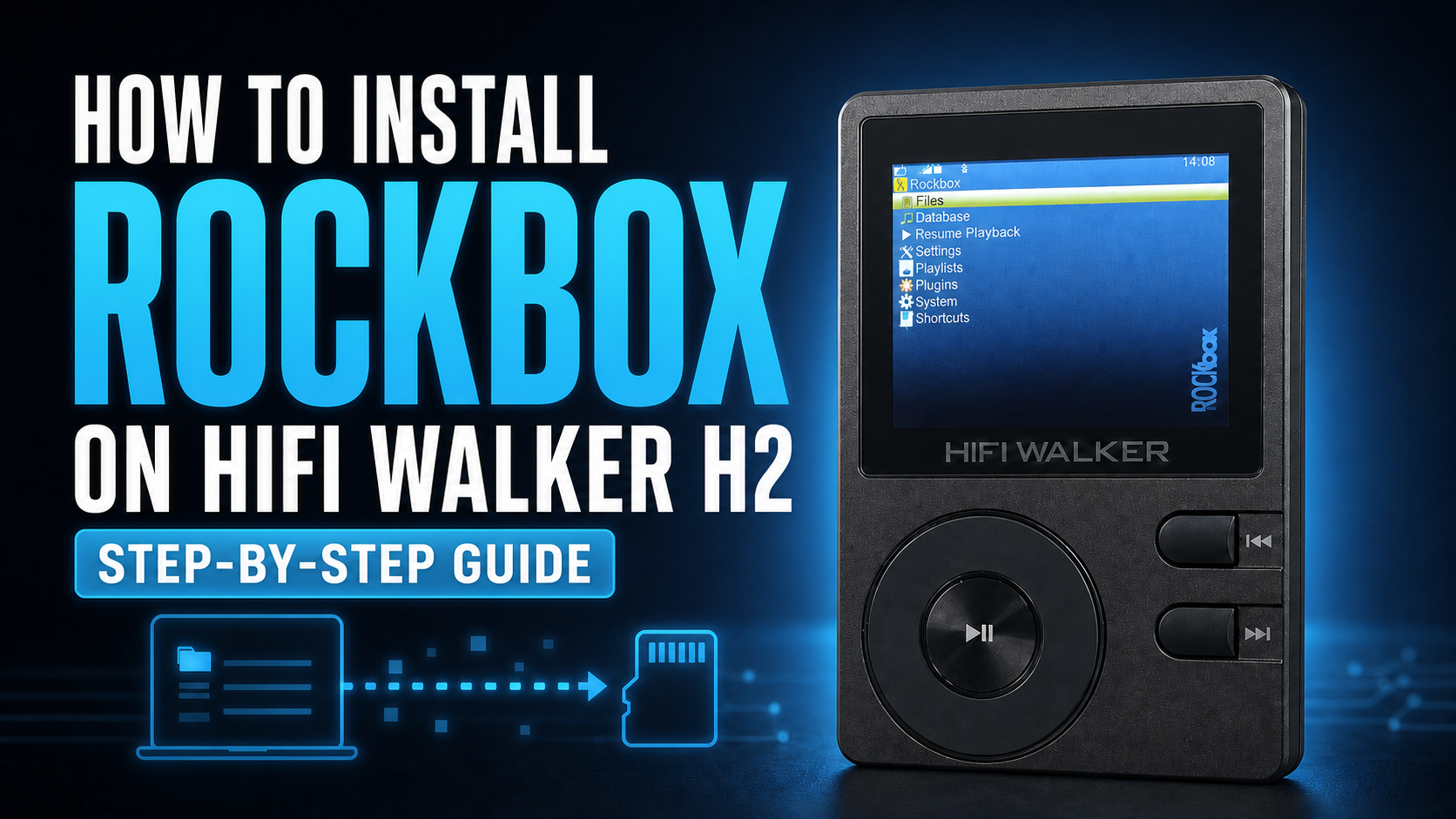
Leer hoe je Rockbox op de HIFI WALKER H2 installeert, van het formatteren van de TF-kaart tot het starten van Rockbox en het terugschakelen naar het originele H2-systeem.
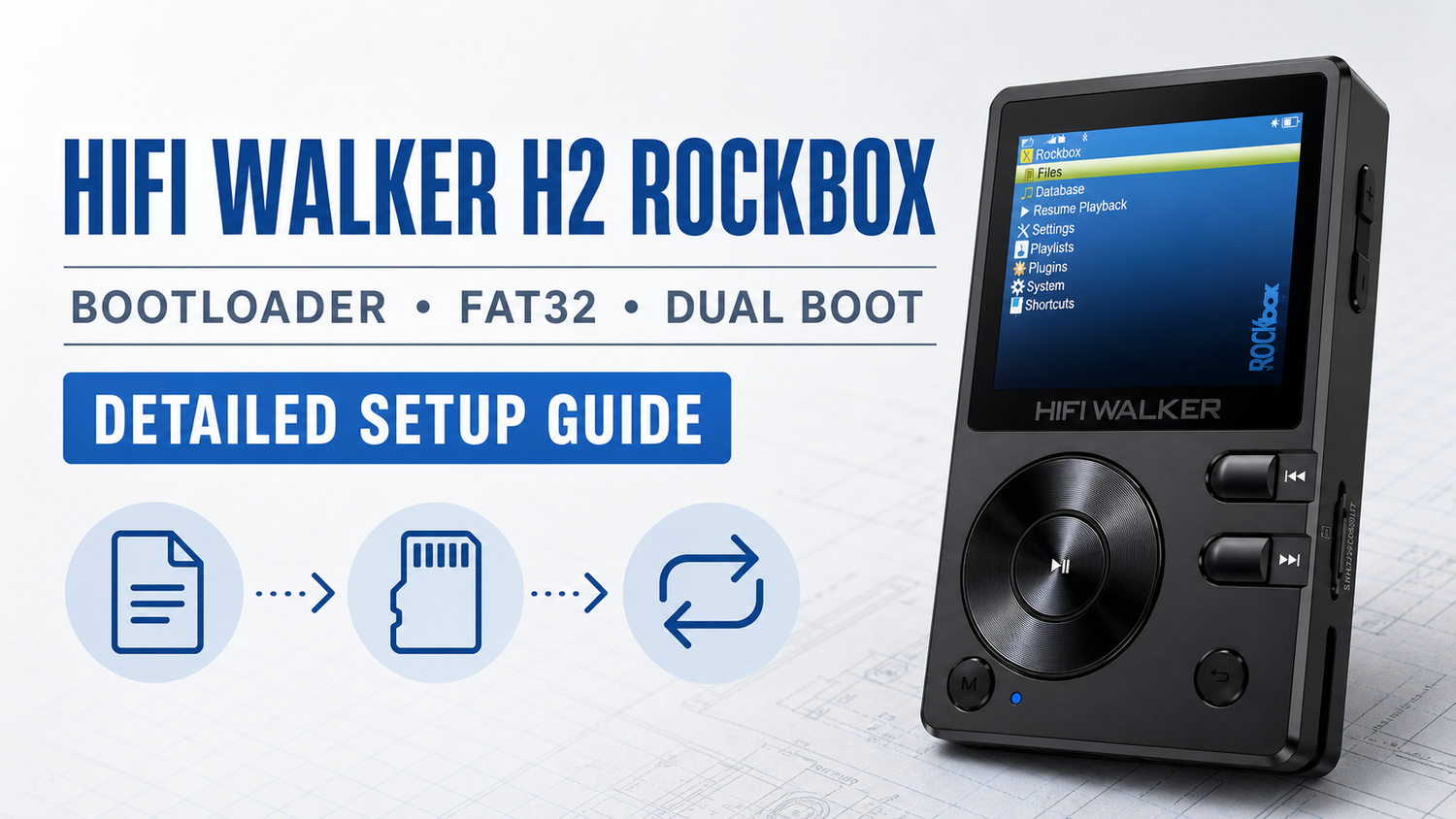
Dit geïllustreerde HIFI WALKER H2 Rockbox tutorial volgt dezelfde duidelijke volgorde als onze stap-voor-stap video. Rockbox is software van derden, dus we raden het houden van de officiële H2 software, tenzij je specifiek wilt Rockbox functies.
Belangrijkste: voordat je iets installeert, neemt je de volledige officiële firmwareversie op die op je H2 wordt getoond. Schrijf het op en maak een duidelijke foto. Je hebt de exacte versie nodig om de bijpassende bootloader te kiezen en compatibele officiële recovery firmware te identificeren als het ooit nodig is.
Bekijk de H2 Rockbox installatievideo
Liever om eerst de installatie te bekijken? Open een van beide video's, dan houd deze geschreven gids beschikbaar voor de download links en controles.
YouTube Shorts: https://www.youtube.com/shorts/qUH13YJC9mw
X video: https://x.com/Info003walker/status/2079500592859455711
Instagram-video: https://www.instagram.com/p/DbDS8zWvI_Z/
Facebook-video: https://www.facebook.com/share/v/18kaXLsGfW/
TikTok-video: https://www.tiktok.com/@hifiwalker_promo/video/7665282182746819854
Inhoudsopgave · klik om te openen of te sluiten
Wat je nodig hebt.
Formatteer de TF-kaart
Een back-up van elk bestand op de TF kaart eerst omdat formatteren de inhoud verwijdert. Op de H2, open System Settings → Reset → Format TF card, selecteer dan Yes. De kaart moet worden geformatteerd als FAT32 voordat je verder gaat.
Alvorens verder te gaan: bevestigen dat je muziek en andere bestanden zijn gekopieerd ergens veilig.
De officiële firmware-versie opslaan
Op de H2, open System Settings → About the Player → Version. Schrijf de volledige officiële firmware versie op en maak een duidelijke foto van het scherm. Bewaar deze informatie buiten de speler.
Sla deze stap niet over. De exacte versie bepaalt welke HIFI WALKER H2 Rockbox bootloader je nodig heeft. Als de speler ooit moet worden hersteld, helpt dezelfde versie om de bijbehorende officiële firmware te identificeren.
De bijpassende bootloader downloaden
Op je computer, open de Rockbox pagina hieronder en vind de H2 bootloader die overeenkomt met de firmware versie opgenomen in Stap 2. Controleer de rij voor het downloaden; kies geen bootloader door giswerk.
Open de Rockbox HIFI WALKER H2 bootloader pagina


Het bestand hernoemen naar update.upt
Het gedownloade bootloaderbestand hernoemen naar update.upt. Zet eerst bestandsnaamextensies in de bestandsbrowser van je computer aan, zodat je niet per ongeluk aanmaakt update.upt.upt.
Kopieer update.upt naar de TF-kaart
Kopiëren update.upt direct naar de TF-kaartwortel. De root is het bovenste niveau van de kaart; plaats het bestand niet in een map.

Installeer de Rockbox bootloader
Terug naar de H2 en open System Settings → Firmware Update → Yes. De bootloader installeert automatisch. Wanneer het scherm wordt getoond Error loading Rockbox. Bestand niet gevonden., geen paniek. In dit stadium betekent dat bericht dat de bootloader is geïnstalleerd en de Rockbox-bestanden nog moeten worden toegevoegd.


Download de Rockbox firmware
Sluit de H2 aan op je computer. Selecteer in het menu opstartlader USB mode en druk op de Play knop. Download dan de Native Rockbox build hieronder. De bestandsnaam moet bevatten erosqnative.
rockbox-erosqnative-4.0.zip downloaden

Rockbox rechtstreeks uitpakken naar de TF-kaart
Open het gedownloade ZIP-archief en haal de inhoud ervan rechtstreeks uit naar de TF-kaartwortel. Maak geen extra map aan. Wanneer de extractie voltooid is, moet de kaartwortel een map bevatten met de naam .rockbox.
Correcte kaartstructuur: TF kaart → .rockbox map.
Rockbox starten
Sluit de USB-kabel veilig af. Selecteer in het menu opstartlader Rockbox, de eerste optie, en druk op Play. De H2 maakt het opstartproces af. Rockbox is nu geïnstalleerd en draait op je HIFI WALKER H2.


Hoe te schakelen tussen de H2 systemen
Begin met de speler uitgeschakeld. Gebruik de volgende knopcombinaties om het menu opstartlader te openen of kies het systeem dat je wilt.
- Power + Volume Up: Open het opstartladermenu.
- Power + Play: start het originele HIFI WALKER H2-systeem.
- Normale stroomvoorziening: start Rockbox.


Dat completeert de HIFI WALKER H2 Rockbox installatie. Houd de firmware versie die je opgenomen hebt in Step 2 ergens veilig.
Hulp nodig met je HIFI WALKER H2?
E-mail sales@hifiwalker.com. Voeg je bestelnummer en een duidelijke beschrijving van het probleem. Indien mogelijk, voeg de firmware-versie opgenomen voor de installatie en een foto van het foutscherm.