Guida al parental control di G7 & G7 Pro
Molti genitori vogliono che i figli usino Spotify, audiolibri o e-book senza trasformare il lettore in un altro schermo senza limiti. Le domande sono pratiche: come bloccare giochi e video, impedire la navigazione, programmare ore senza dispositivo e proteggere le impostazioni? Questa guida spiega come configurare il controllo parentale su un lettore MP3 usando il controllo parentale integrato di HIFI WALKER G7 e G7 Pro. Imparerai a proteggere i controlli con una password, verificare l’uso quotidiano, bloccare app, programmare restrizioni, limitare Internet e mantenere disponibili musica o lettura approvate.

Indice · fai clic per aprire o chiudere
Perché i genitori cercano il controllo parentale su un lettore MP3
Un lettore musicale Android dedicato può comunque eseguire app di streaming, video, giochi, social e browser. È utile, ma il dispositivo non è automaticamente limitato a musica e lettura. I genitori vogliono mantenere disponibili le app approvate senza dare accesso illimitato a tutte le app o a Internet.
Ricerche e domande comuni:
- Come imposto il controllo parentale su un lettore MP3?
- HIFI WALKER G7 e G7 Pro hanno il controllo parentale?
- Posso bloccare le app su un lettore musicale Android?
- Posso bloccare YouTube, giochi o browser e consentire Spotify?
- Come limito il tempo davanti allo schermo su un lettore MP3?
- Posso disattivare Internet e mantenere la musica scaricata?
- Posso proteggere le impostazioni con una password?
L’app Parental Control integrata separa queste esigenze in controlli diversi. Blocco delle app, restrizioni programmate e limiti Internet non sono la stessa impostazione.
Quale controllo parentale usare?
| Se vuoi… | Usa… |
|---|---|
| Vedere per quanto tempo è stata usata oggi ogni app | App Usage Details |
| Impedire a un bambino di modificare i controlli | Parental Lock |
| Tenere app bloccate finché un genitore non cambia l’impostazione | Block Apps |
| Bloccare app durante compiti, scuola o sonno | App Limit Schedule |
| Disattivare Internet in periodi selezionati | Internet Time Limit |
Mantenere Spotify online bloccando le app indesiderate: lascia Internet attivo e usa Block Apps.
Creare un periodo offline: usa Internet Time Limit. Lo streaming si interrompe, mentre file locali e contenuti scaricati idonei possono restare disponibili.
Prima di iniziare
Scegli le app da mantenere disponibili, scarica musica o libri idonei per l’uso offline, seleziona una password e verifica data e ora del lettore.
Proteggere le impostazioni con Parental Lock
Il problema: Le restrizioni sono facili da annullare se il bambino può aprire il pannello e modificarle.
Apri l’app preinstallata Parental Control e seleziona Parental Lock:
- Inserisci una password di quattro caratteri.
- Tocca SET PASSWORD.
- Riapri l’app e verifica che richieda la password.
Imposta la password prima degli altri controlli. Conservala al sicuro; se viene persa, potrebbe servire un ripristino di fabbrica che cancella dati e impostazioni locali.

Controllare l’uso quotidiano con App Usage Details
Il problema: Un genitore potrebbe non sapere quali app ha usato il bambino o quanto tempo ha trascorso in ciascuna quel giorno.
Apri App Usage Details per vedere il tempo di utilizzo quotidiano registrato per ogni app. Questa schermata serve solo alla consultazione: non blocca app, non applica programmi e non limita Internet.

Bloccare giochi, app video, social o browser
Il problema: Un bambino può aprire giochi, video, social o browser quando il lettore dovrebbe servire per musica, audiolibri o lettura.
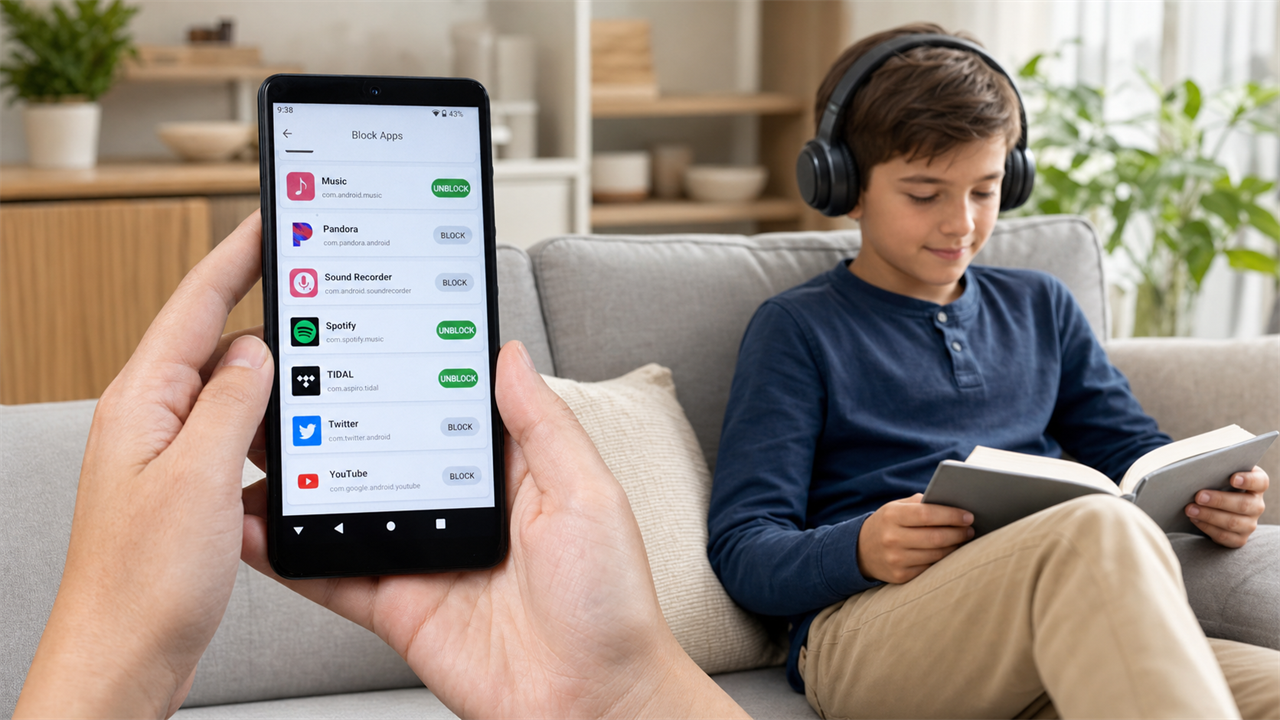
Usa Block Apps per tenere app bloccate finché un genitore non cambia l’impostazione:
- Apri Block Apps.
- Trova l’app e impostala come bloccata.
- Lascia sbloccate le app approvate per musica, audiolibri e lettura.
- Esci da Parental Control e prova l’app bloccata.
Il lettore mostra App disabled by parental controls invece di aprire l’app limitata.
Per bloccare il browser e consentire Spotify, lascia il Wi-Fi attivo, non bloccare Spotify e blocca solo browser e altre app indesiderate. Spotify richiede Internet per lo streaming.

Programmare ore senza app
Il problema: Alcune app possono essere accettabili dopo la scuola ma distrarre durante compiti, tempo in famiglia o sonno.
Usa App Limit Schedule per bloccare app nelle fasce orarie scelte:
- Aggiungi un programma.
- Seleziona giorni e ora di inizio/fine.
- Seleziona le app che il programma deve controllare.
- Salva il programma.
Durante un programma attivo, l’app selezionata mostra Limited Time Slots. Questa funzione usa fasce programmate; non è un contatore cumulativo di «un’ora al giorno».

Programmare periodi senza Internet
Il problema: Streaming, navigazione e altre attività online possono continuare durante compiti, sonno o altri periodi offline.
Usa Internet Time Limit per limitare Internet Wi-Fi negli orari scelti:
- Seleziona giorni e ora di inizio/fine.
- Attiva Enable this time limit.
- Tocca UPDATE TIME LIMIT.
Quando è attivo, il lettore mostra Internet Access Restricted. Spotify e altri servizi non possono riprodurre in streaming, ma MP3 locali e contenuti idonei già scaricati possono restare disponibili offline.
Se vuoi mantenere Spotify in streaming mentre il browser è bloccato, usa Block Apps invece di Internet Time Limit.

Verificare la configurazione
- Apri un’app approvata per musica o lettura.
- Prova un’app bloccata in modo permanente.
- Prova un’app programmata durante il periodo bloccato.
- Controlla la restrizione Internet nel periodo attivo.
- Verifica che Parental Control richieda la password del genitore.
Usare Google Family Link per controlli aggiuntivi
L’app integrata copre i controlli descritti sopra. Le famiglie che desiderano ulteriore supervisione Google o limiti giornalieri supportati possono anche installare Google Family Link. Compatibilità e funzioni dipendono dai requisiti attuali di Google per account, età, paese e dispositivo.
Leggi le istruzioni aggiornate di Google per Family Link.
Risoluzione dei problemi
Spotify si interrompe quando inizia Internet Time Limit
È normale perché lo streaming richiede Internet. Scarica prima i contenuti idonei oppure lascia Internet attivo e usa Block Apps solo per le app indesiderate.
Un’app bloccata appare ancora nella schermata Home
Il blocco può impedire l’apertura senza rimuovere l’icona. Apri l’app e verifica che appaia il messaggio del controllo parentale.
Un programma non si avvia
Controlla giorni, ora di inizio/fine, app salvate, interruttore di attivazione e data e ora del lettore.
La password del genitore è stata persa
Potrebbe servire un ripristino di fabbrica. Esegui prima il backup dei file importanti, perché dati e impostazioni verranno cancellati.
Domande frequenti
HIFI WALKER G7 e G7 Pro hanno il parental control integrato?
Sì. Entrambi includono Parental Control per controllare l’uso quotidiano, bloccare app, programmare restrizioni, limitare Internet e proteggere le impostazioni con password.
Posso bloccare il browser ma consentire Spotify?
Sì. Lascia Internet attivo, Spotify non bloccato e usa Block Apps per limitare browser e altre app indesiderate.
Posso disattivare Internet e mantenere disponibile la musica?
File locali e contenuti scaricati idonei possono restare disponibili. Lo streaming si interrompe quando Internet Time Limit è attivo.
Posso limitare l’uso delle app a un’ora al giorno?
App Limit Schedule blocca app nelle fasce scelte; non è un contatore cumulativo giornaliero. Google Family Link può offrire limiti aggiuntivi su configurazioni supportate.
Un bambino può modificare le impostazioni?
Imposta prima Parental Lock. La password di quattro caratteri protegge il pannello da modifiche non autorizzate.
Posso usare Google Family Link al suo posto?
Google Family Link è un’opzione separata per account Google e configurazioni Android supportati. Non è necessario per i controlli integrati.
Scegli G7 o G7 Pro per l’ascolto gestito in famiglia
Scegli HIFI WALKER G7 come lettore Android compatto con schermo da 4 pollici, oppure G7 Pro con schermo da 5.2 pollici, 4 GB di RAM e 32 GB interni. Entrambi supportano questa configurazione.