Guida alla configurazione di G7 / G7 Pro
Come trasferire musica su G7 e G7 Pro
Scegli il metodo adatto al tuo computer. Puoi trasferire la musica con un Mac o un PC Windows oppure copiare i file direttamente sulla scheda microSD se il trasferimento USB non funziona.
Inizia qui
Scegli il tutorial giusto
Controlla prima il computer, quindi assicurati di avere gli strumenti elencati nella scheda corrispondente.
Per Mac
macOS 14 o versioni successive
Segui il videotutorial ufficiale e usa una connessione dati USB.
- Mac con macOS 14+
- G7 Pro
- Cavo originale di ricarica/dati
- DroidMac per macOS
- I tuoi file musicali
Per Windows
Computer Windows
Attiva File Transfer sul lettore, quindi apri la memoria in Esplora file.
- Computer Windows
- G7 o G7 Pro
- Cavo originale di ricarica/dati
- I tuoi file musicali
Metodo alternativo universale
Trasferimento tramite scheda microSD
Scegli questo metodo se le procedure USB per Mac e Windows non funzionano.
- Computer Mac o Windows
- Scheda microSD
- Lettore di schede compatibile
- I tuoi file musicali
Prima di iniziare
- Usa il cavo originaleConsigliamo il cavo di ricarica fornito con il lettore: supporta anche il trasferimento dati.
- Mantieni attivo il lettoreSblocca il G7/G7 Pro mentre imposti la modalità di connessione USB.
- Espelli in sicurezzaAttendi il completamento della copia prima di scollegare il lettore o il lettore di schede.
Tutorial per Mac
Trasferire musica da un Mac
Questo metodo con DroidMac è pensato per un G7 Pro e un Mac con macOS 14 o versioni successive.
- Scarica DroidMac. Sul Mac, apri un browser e vai su droidmac.com e scarica la versione per macOS.
- Installa DroidMac. Trascina DroidMac nella cartella Applicazioni, quindi apri l’app.
- Collega il G7 Pro. Quando possibile, usa il cavo originale di ricarica/dati fornito con il lettore. Collega il G7 Pro al Mac e mantieni il lettore sbloccato.
- Seleziona il lettore. Quando DroidMac rileva il G7 Pro, selezionalo nell’elenco dei dispositivi USB.
- Apri la cartella Music. Apri la memoria interna, quindi la cartella Music del lettore.
- Trasferisci i brani. Trova i file musicali sul Mac e trascinali nella cartella Music. Attendi il completamento del trasferimento.
- Controlla la libreria del G7 Pro. Apri l’app Music sul G7 Pro. I brani trasferiti dovrebbero comparire nella libreria, pronti per l’ascolto.
Tutorial per Windows
Trasferire musica da un computer Windows
Collega il lettore, attiva File Transfer e apri la memoria in Esplora file.
Passaggio 1
Collega il lettore
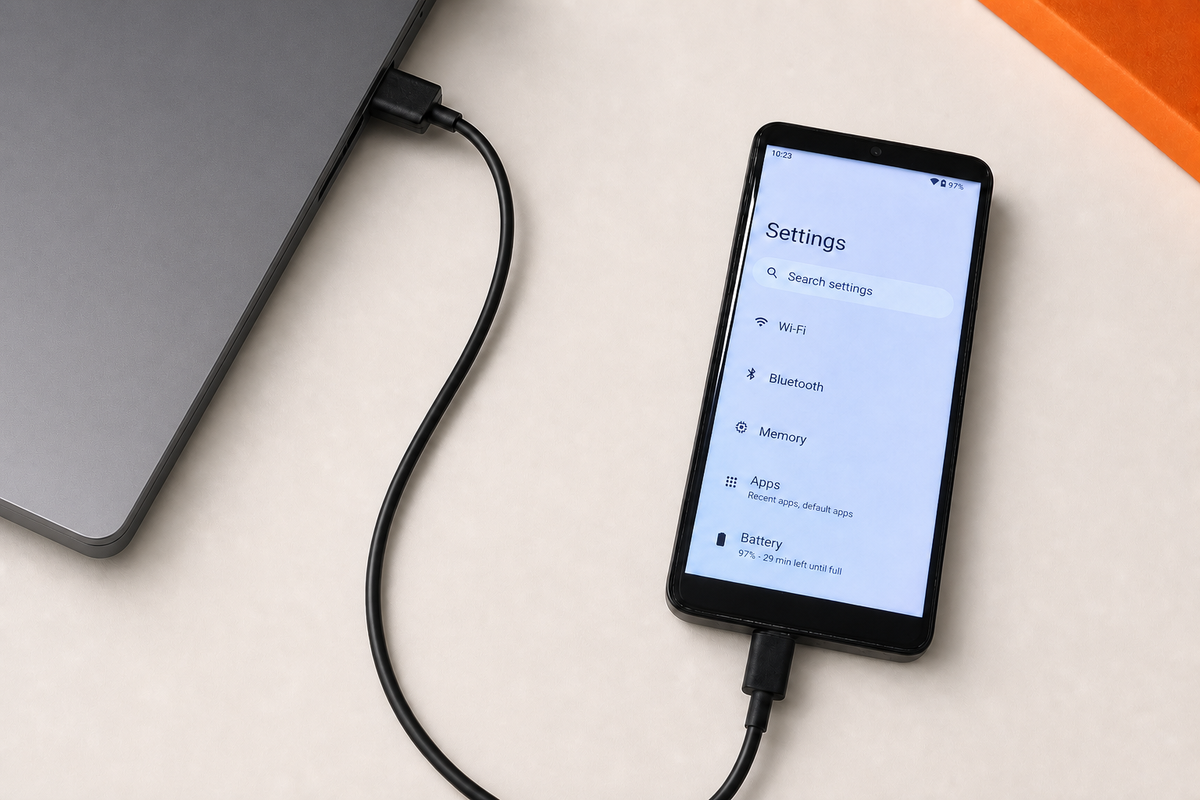
Collega il G7/G7 Pro al computer Windows. Consigliamo il cavo originale di ricarica/dati fornito con il lettore. Mantieni il lettore sbloccato.

Passaggio 2
Apri la ricerca nelle Impostazioni
Apri le Impostazioni sul lettore e tocca il campo di ricerca nella parte superiore dello schermo.

Passaggio 3
Cerca le impostazioni USB
Cerca USB, quindi apri USB Preferences.

Passaggio 4
Seleziona File Transfer
Seleziona This device in USB controlled by, quindi scegli File Transfer in Use USB for.

Passaggio 5
Apri la memoria e copia la musica
Apri Esplora file sul computer. Scegli G7 Pro (SD Card Storage) oppure Internal shared storage, quindi copia i file musicali nella posizione scelta.

Se Windows si limita a caricare il lettore: ricollegalo con il cavo originale di ricarica/dati, prova un’altra porta USB, ripeti i passaggi 2–4 e verifica che File Transfer sia selezionato.
Metodo alternativo universale
Trasferire musica con una scheda microSD
Usa questo metodo se il trasferimento USB da un computer Mac o Windows non funziona.
Passaggio 1
Spegni il lettore
Spegni completamente il G7/G7 Pro prima di rimuovere la scheda microSD.

Passaggio 2
Inserisci la scheda in un lettore
Inserisci la scheda microSD in un lettore di schede o adattatore compatibile.

Passaggio 3
Collega il lettore di schede e copia la musica
Collega il lettore di schede al computer Mac o Windows. Apri la scheda e copia al suo interno i file musicali.

Passaggio 4
Espelli e reinserisci la scheda
Attendi il completamento della copia, espelli in sicurezza il lettore di schede, reinserisci la scheda microSD nel lettore e accendilo.

Risoluzione dei problemi
Domande frequenti
Quale cavo USB devo usare?
Quando possibile, usa il cavo di ricarica originale fornito con il G7/G7 Pro. È anche un cavo dati. Se usi un altro cavo, verifica che supporti il trasferimento di file e che non serva solo per la ricarica.
Posso usare il metodo per Mac con macOS 13 o una versione precedente?
No. DroidMac richiede macOS 14 o una versione successiva. Se il Mac usa una versione precedente, utilizza un computer Windows oppure trasferisci i file direttamente sulla scheda microSD con un lettore compatibile.
Perché il computer ricarica il lettore ma non ne mostra la memoria?
Sblocca il lettore e verifica che This device e File Transfer siano selezionati in USB Preferences. Ricollegalo con il cavo originale di ricarica/dati e, se necessario, prova un’altra porta USB.
Devo copiare la musica nella memoria interna o sulla scheda microSD?
In Windows puoi scegliere G7 Pro (SD Card Storage) oppure Internal shared storage. Sul Mac, il metodo mostrato nel video di DroidMac copia i brani nella cartella Music della memoria interna.
Perché i brani trasferiti non compaiono nell’app Music?
Verifica innanzitutto che il trasferimento sia terminato e che i file siano stati copiati nella cartella Music o nella posizione prevista. Quindi chiudi e riapri l’app Music sul lettore.
Cosa devo fare prima di rimuovere la scheda microSD?
Spegni il G7/G7 Pro prima di rimuovere la scheda. Dopo aver copiato i file sul computer, espelli in sicurezza il lettore di schede prima di rimuovere e reinserire la scheda microSD.