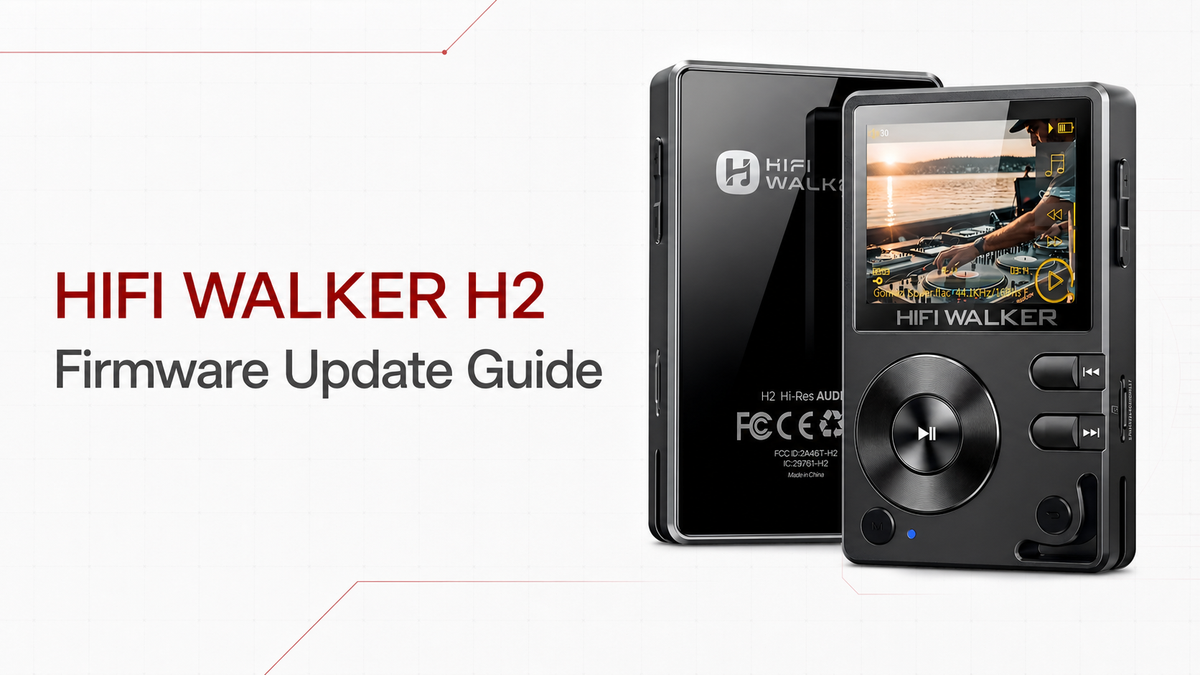
Segui questi cinque passaggi dopo che il Download Center H2 ha identificato il firmware corretto per il tuo lettore.
Usa solo il firmware consigliato per la versione attuale. Se H2 funziona normalmente e non viene consigliato alcun aggiornamento, non è necessario aggiornarlo.
Scarica il firmware compatibile
Inserisci la versione attuale del firmware nel Download Center H2 e scarica l’aggiornamento consigliato.
Rinomina il file del firmware
Dopo aver scaricato il file, attiva la visualizzazione delle estensioni dei nomi file. Quindi rinomina il file inserendo solo update. Il nome finale deve essere update.upt.


Collega H2 al computer
Lascia la scheda SD nell’H2. Apri Impostazioni di sistema, scegli Modalità USB, seleziona USB — non DAC — e collega H2 al computer con il cavo USB originale.

Copia il file sulla scheda SD di H2
Copia il file update.upt nella directory principale della scheda SD di H2.

Avvia l’aggiornamento del firmware
Al termine della copia, espelli H2 in modo sicuro e scollega il cavo. Apri Impostazioni di sistema, scegli Firmware e seleziona Aggiornamento firmware.

Controlla la versione del firmware
Dopo il riavvio dell’H2, apri Impostazioni di sistema, scegli Informazioni sul lettore e controlla la versione installata.

Hai bisogno di aiuto?
Se hai bisogno di assistenza, contattaci prima di provare un altro file firmware: sales@hifiwalker.com