先に結論:どの無料プレーヤーを選ぶべきか
Windows向けの優れた音楽プレーヤーを探しているなら、ほとんどの人は次の3つで対応できます。 foobar2000 操作性と対応形式なら、 MusicBee ライブラリ整理なら、 VLC ほぼ何でも再生できる予備ならおすすめです。ただし、3つとも明確な限界があります。
無料・有料を問わず、PC用音楽プレーヤーの音はマザーボード内蔵のサウンドチップを通り、接続したヘッドホンやスピーカーから出ます。ソフトウェアが完璧でも、土台となるハードウェアはそうとは限りません。
ソフトウェアで変えられること
- ライブラリ整理とタグ付け
- 対応形式(FLAC、DSDなど)
- EQと再生設定
- プラグイン環境
ソフトウェアでは解決できないこと
- 内蔵DACの品質
- ヘッドホン端子のノイズフロア
- 鳴らしにくいヘッドホンへの出力
- デスクを離れた場所での携帯性
専門家の視点:要点
- 無料でも同等ではありません。foobar2000とMusicBeeはFLACやDSDに標準対応しますが、Windows Media Playerのように更新が追いついていないアプリもあります。
- プレーヤーを変えるとライブラリの使い勝手は変わりますが、内蔵オーディオチップの出力能力は変わりません。
- USB-C DAC/AMPドングルは、デスクでの再生を手軽に改善する方法です。好きなソフトウェアを変えず、音声出力だけを置き換えられます。
8つのプレーヤーを評価する基準
ランキングの前に、実際の評価基準を示します。基準を説明しないWindows音楽プレーヤーの順位は、もっともらしく見せた意見にすぎません。
価格とライセンス
有料版を促す画面がない無料ソフトのほうが快適です。本当に無料なのか、フリーミアムなのかも明記します。
対応形式
FLAC、ALAC、DSD、ハイレゾファイルに標準対応するのか、それともロスレスファイルを開くだけでもプラグインが必要なのかを確認します。
ライブラリ規模と安定性
500曲なら問題なくても20,000曲で止まるものは、PC用音楽プレーヤーというよりデモです。
リソース使用量
バックグラウンドで静かに動くのか、ゲームや作業中にCPUとRAMを消費するのかを見ます。
同じハードウェアでアプリごとの音質差は検証しません。これはソフトウェアではなくハードウェアの問題であり、後半で説明します。ここでは各アプリにできること、できないことを比べます。
8つのプレーヤーランキング

1. foobar2000 — 完全無料です。FLAC、ALAC、DSDに対応し、プラグインで数十形式を扱えます。画面は2004年頃のようですが、巨大で細かくタグ付けしたライブラリの制御では抜群です。操作の自由度を重視するなら、Windows向けMP3プレーヤーの有力候補です。
2. MusicBee — 無料で、foobar2000より親しみやすい画面です。自動タグ付け、ジャケット取得、内蔵EQを備えます。表計算のような管理を避けたい人に向いています。
3. VLC Media Player — 無料のオープンソースで、動画を含むほぼすべてのファイルを再生します。音楽ライブラリ専用ではありませんが、確実な予備として優秀です。
4. AIMP — 無料で軽く、システム負荷も低いため古いPCに適します。多くのプラグインを探さなくても一般的な非可逆・ロスレス形式を再生できます。
5. Windows Media Player(従来版) — 無料で標準搭載された簡素な選択肢です。大規模で複雑なライブラリでなければ、気軽な再生には十分です。技術的にWindows 11向けの最良とはいえませんが、追加インストールは不要です。
6. Media Monkey — フリーミアムです。無料版で基本的な管理ができ、有料Gold版では自動タグ付けと同期機能が加わります。乱れたライブラリの整理に向いています。
7. Clementine — 無料のオープンソースです。シンプルな画面とインターネットラジオ機能を備えます。開発は鈍化していますが、基本再生には使えます。
8. Winamp(現代版) — 個人利用は無料です。懐かしさを保ちつつ現代版では重さが改善されましたが、旧来プラグインとの互換性にはばらつきがあります。
価格比較:無料であることの実際の代償
無料ソフトにも価格表には出ない妥協点があります。毎日の使用で重要な点から主要候補を比べます。
どの行にもない点があります。これらのアプリはPC内蔵オーディオチップの能力を変えません。無料アプリでFLACを再生しても、$2相当のノートPC用DACを通せば音は$2相当のDACのままです。これはソフトウェアの問題ではありません。
↑ ページ上部へ
ページ上部へ ↑ソフトウェアの限界:その下にあるハードウェア
どのアプリにも変えられない点があります。Windows向けの優れたソフトでも、信号はマザーボードに実装されたDACとAMP回路を通ります。多くのPCでは音質よりコストを優先した安価なチップです。

限界に達したサイン
- 手持ちの環境でFLACとMP3がほぼ同じに聞こえる
- 最大音量でも鳴らしにくいヘッドホンでは小さく聞こえる
- 内蔵端子からヒスやハムが聞こえる
- バランス出力ができない
専用DAC/AMPで加わるもの
- コストではなく音のために選ばれたDACチップ
- マザーボードの電気的ノイズからの分離
- 駆動が難しいヘッドホンへの余裕
- 共用回路ではなく専用の出力段
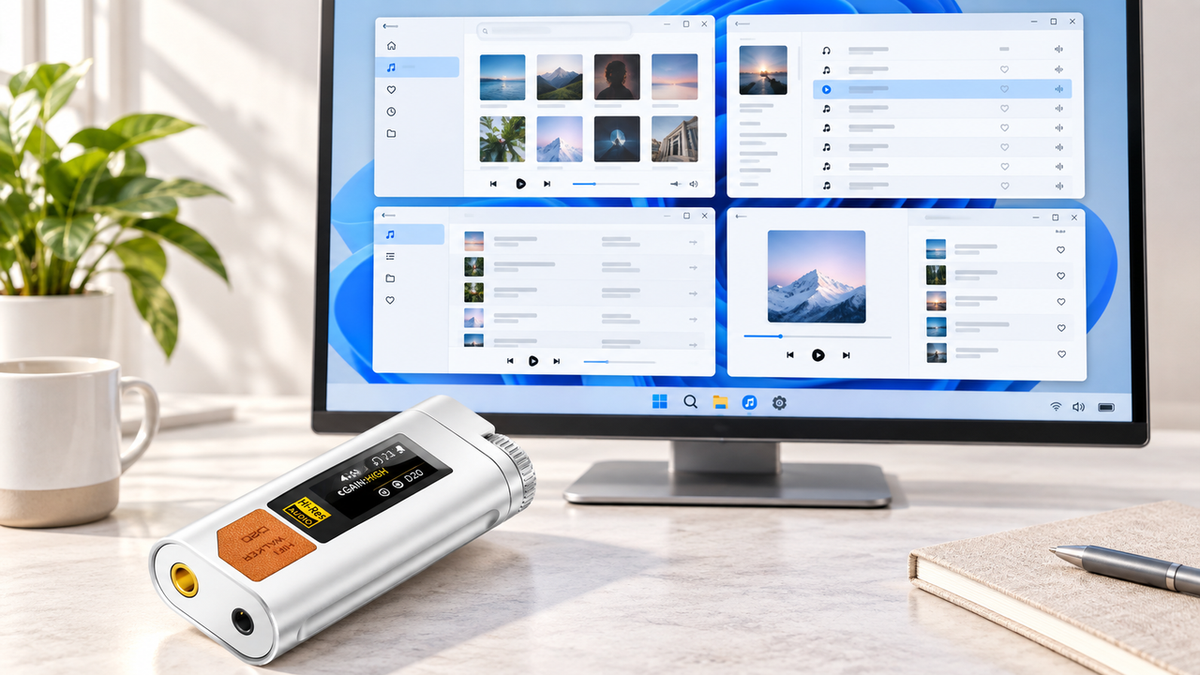
そこで役立つのが、 HIFI WALKER D20 USB-C DAC/Amp Dongle のようなUSB-C DAC/AMPドングルです。ソフトウェアを変えず、PCとヘッドホンの間に接続するだけで、foobar2000やMusicBeeなどがより良い音声出力を認識します。

PCを使わないほうがよい場面
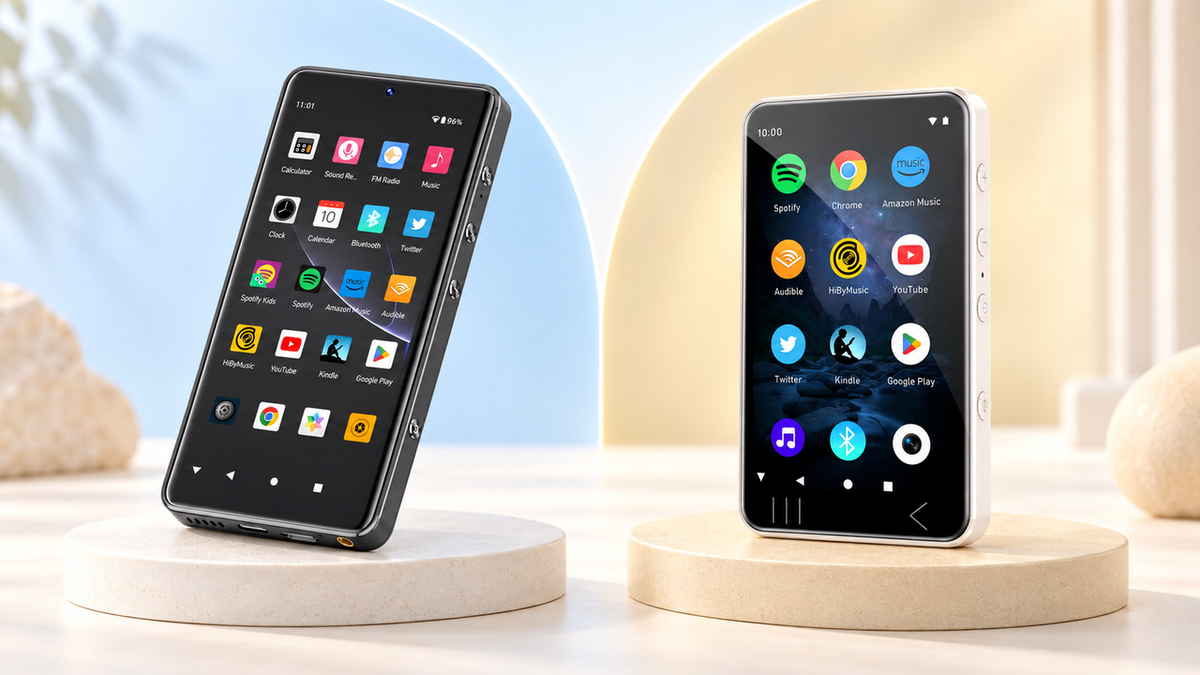
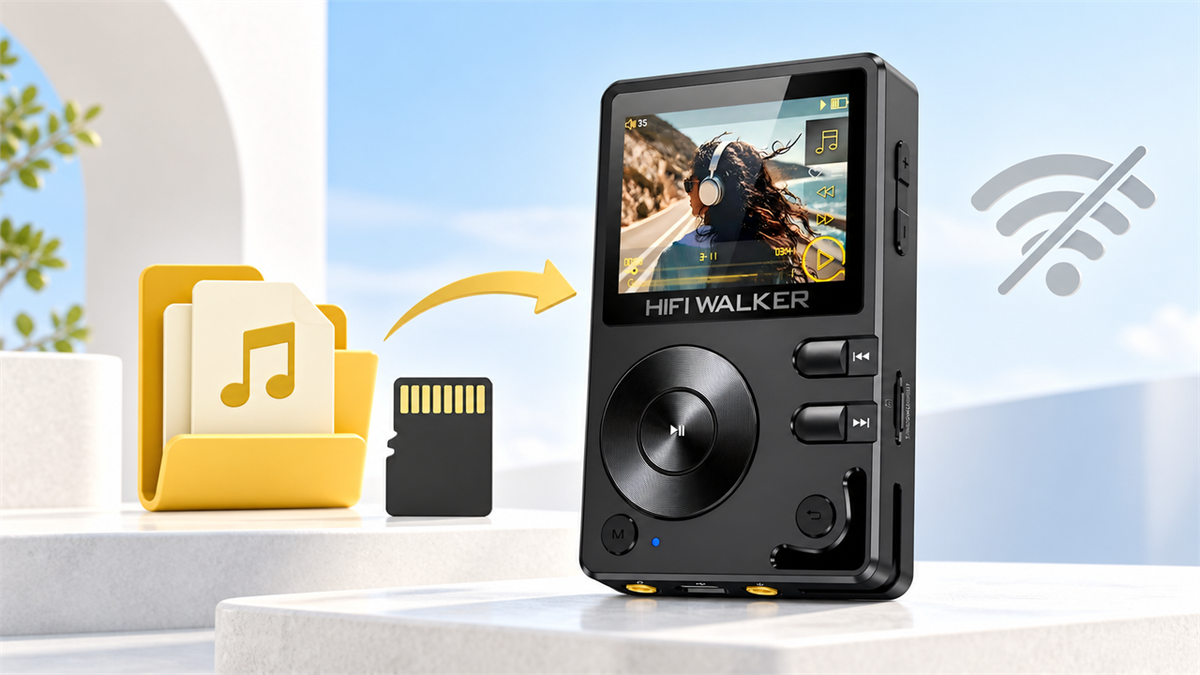
ソフトウェアは整理を、DAC/AMPはデスクでの出力品質を改善します。しかし、ライブラリが持ち運べないPCに結び付く点は解決しません。充実したFLACライブラリを外で聴くなら、専用プレーヤーの HIFI WALKER H20 Ultra ハイレゾプレーヤー や HIFI WALKER H2 ハイレゾプレーヤー がその用途に向いています。


どちらもWindows音楽プレーヤーを置き換えるものではありません。ファイルの転送や整理にはPC上のfoobar2000やMusicBeeなどを使います。置き換わるのは、聴くときにPCをそばへ置く必要性です。詳しい比較は、 Windows向けオーディオプレーヤーガイド でも解説しています。

用途に合う1台の選び方
ライブラリが数千曲未満で、すぐ開いて素直に再生できればよいなら、MusicBeeかAIMPなら迷わず使えます。
数万曲を細かくタグ付けし、ReplayGainにもこだわるなら、foobar2000が今も適しています。画面は古く見えますが、中身は堅実です。
主にストリーミングを使い、ローカルファイルは時々だけなら、VLCを予備にすれば複数のプログラムは不要です。どのWindowsアプリでもヘッドホンの音が平板なら、12個目のアプリよりD20を検討する頃です。詳しくは、 音楽プレーヤーアプリガイド でモバイル中心の選択肢も紹介しています。
アプリ探しの次にあるもの
Windows音楽プレーヤー選びは、多くの場合最初の一歩です。ソフトウェアが決まると、次の選択肢が自然に見えてきます。
音楽を楽しむために必須ではありません。ソフトウェア選びの一段下にある話です。
よくある質問
Q1:2026年におすすめのWindows向け無料音楽プレーヤーは?
多くの人にはfoobar2000かMusicBeeで十分です。foobar2000は幅広い形式と大規模ライブラリの制御、MusicBeeは同等の基本的なロスレス対応と使いやすい画面が特長です。どちらもフリーミアムではなく完全無料です。
Q2:Windows 11専用のおすすめ音楽プレーヤーはありますか?
この一覧のアプリはすべてWindows 11で動作し、Windows 10互換モードは不要です。Windows Media Playerも残っていますが、大きな更新がなく第一候補より予備向きです。
Q3:音楽アプリは音質に影響しますか。それともハードウェアだけの問題ですか?
ソフトウェアは形式、EQ、ライブラリ管理を制御します。ただし信号はPC内蔵DACとヘッドホン端子を通るため、このハードウェア上の限界はアプリでは解決できません。プレーヤー選びとは別の問題です。
Q4:これらのWindowsプレーヤーでUSB-C DAC/AMPを使えますか?
はい。HIFI WALKER D20のようなUSB-C DAC/AMPはWindowsの音声出力として動作し、選んだアプリはマザーボード内蔵チップではなくD20へ出力します。公開済み対応環境はWindows 10以前とmacOS 10以降です。Windows 11では購入前に商品ページをご確認ください。
Q5:PC用音楽プレーヤーと専用ポータブルプレーヤーのどちらを使うべきですか?
役割が異なります。PC用プレーヤーはデスクでライブラリを整理・再生します。H2やH20 Ultraのような専用機なら、同じロスレスライブラリをPCやスマートフォンなしで持ち歩けます。