




エキスパートインサイト
- 現代のMP3プレーヤーはMP3以外にも複数のフォーマットに対応しています。本格的なリスニングやアーカイブ用途にはFLACの利用も検討しましょう
- USB 3.0接続は、特に大容量の音楽ライブラリにおいて、USB 2.0と比べて転送時間を大幅に短縮します
- MP3プレーヤーのストレージに10〜15%の空き容量を保つことで、最適なパフォーマンスを維持し、データベースの破損を防げます
はじめに: MP3ダウンロードとプレーヤーの基礎知識
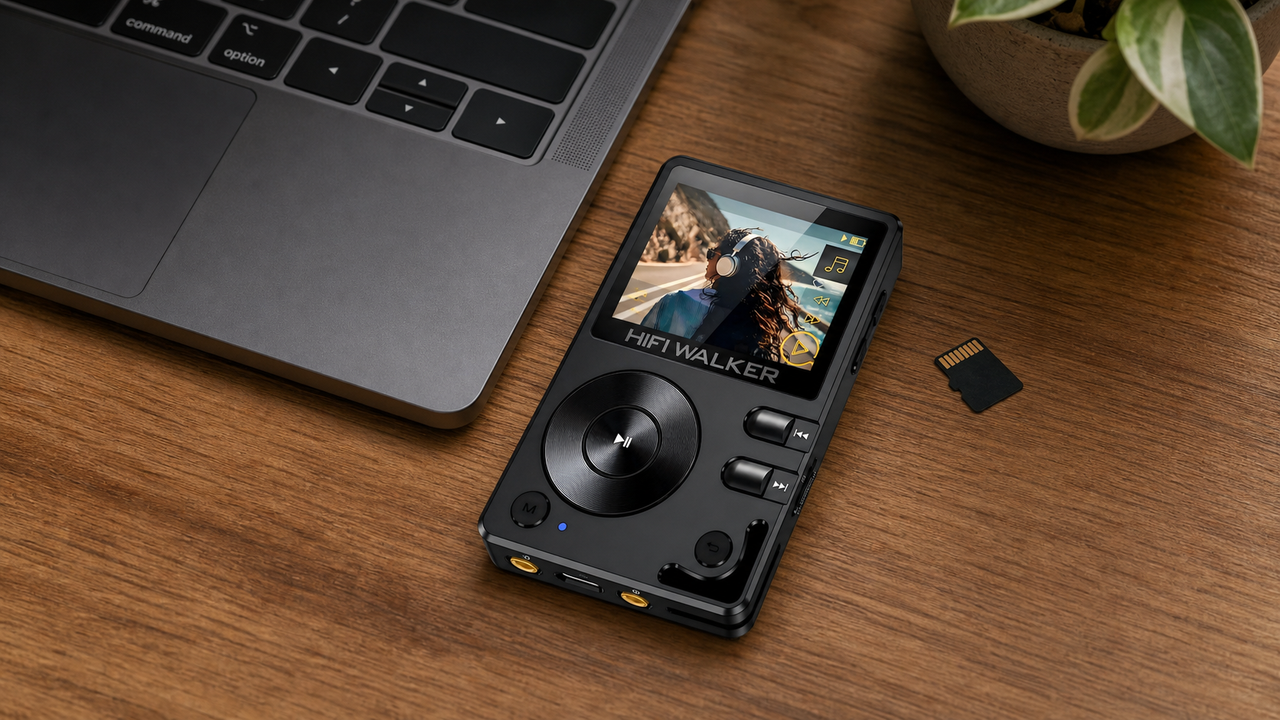
MP3音楽をMP3プレーヤーにダウンロードする方法を知ることは、自分だけのデジタル音楽ライブラリを築くうえで欠かせません。専用のDAP(デジタルオーディオプレーヤー)を使う場合でも、基本的なMP3デバイスを使う場合でも、ファイル形式やストレージの選択肢、音質を保つ転送方法への理解が必要になります。

なぜMP3をダウンロードするのか?
- インターネットなしでオフライン再生
- 音楽を自分の所有物にできる
- 月額料金が不要
- 自由なプレイリスト作成と整理
現代のMP3プレーヤーのメリット
- スマートフォンより優れたバッテリー持続時間
- 専用のオーディオ処理
- ストレージ拡張が可能
- 通話や通知による中断がない
現在のハイレゾオーディオプレーヤーは、MP3だけでなくFLAC、WAV、DSDなど複数のフォーマットに対応しています。お使いのデバイスの性能を理解しておくことで、どのファイルをダウンロードすべきか、どうリスニング体験を最適化すべきかを的確に判断できます。
MP3音楽ダウンロードの合法的な入手先
音楽転送の技術的な話に入る前に、MP3ファイルを合法的に入手することが重要です。正規のプラットフォームなら、高品質なダウンロードを確保しつつ、アーティストを支援し、著作権上の問題も避けられます。
有料音楽ストア
Amazon Music、iTunes、Bandcampでは、正確なメタデータとアルバムアート付きの高品質なMP3ダウンロードを提供しています。
ストリーミングサービスのダウンロード機能
Spotify Premium、Apple Music、Tidalは契約者向けにオフラインダウンロードを提供していますが、ファイルは暗号化されており、そのプラットフォーム専用です。
無料の合法的な入手先
Internet Archive、Jamendo、Creative Commonsでは、さまざまな形式でロイヤリティフリーの音楽をダウンロードできます。
CDのリッピング
Exact Audio CopyやdBpowerampのようなソフトウェアを使えば、手持ちのCDコレクションをデジタルファイルに変換できます。
ダウンロード元が正規のものかどうかは必ず確認しましょう。合法的なダウンロードには通常、正確なID3タグとアルバムアートが含まれており、認められた音楽ディストリビューターやアーティスト本人から直接提供されています。
最適なオーディオフォーマットと音質の選び方
このガイドはMP3ダウンロードを中心に扱いますが、フォーマットの選択肢を理解しておくことで、お使いのMP3プレーヤーやリスニングの好みに合った、より良い判断ができるようになります。
MP3 320kbpsのメリット
- 音質とサイズのバランスが優れている
- 汎用的な互換性
- 妥当なストレージ消費量
- 携帯リスニングに適している
ロスレスを選ぶべき場面
- ハイエンドオーディオ機器を使う場合
- アーカイブ目的
- 本格的なリスニングセッション
- コレクションの将来性を確保したい場合

ほとんどの携帯リスニングシーンでは、320kbpsでエンコードされたMP3ファイルが、妥当なファイルサイズを保ちながら優れた音質を提供します。このビットレートは、音質とストレージ効率の絶妙なバランスを実現しています。
ステップバイステップ: パソコンにMP3音楽をダウンロードする
音楽をMP3プレーヤーに取り込む最初のステップは、パソコンにファイルをダウンロードすることです。この手順は、選んだ入手先や希望する音質設定によって異なります。
音楽フォルダを作成する
「Music Downloads」のような専用フォルダを作り、アーティストやアルバムごとのサブフォルダでダウンロードを整理しましょう。
ダウンロード設定を行う
音楽ストアの設定で、希望する音質(320kbps MP3を推奨)とダウンロード先を選択します。
購入してダウンロードする
楽曲やアルバムを購入し、ダウンロードをクリックします。ファイルには通常、正確なメタデータとアルバムアートが付いた状態で保存されます。
ファイルの品質を確認する
VLCやWindows Media Playerのようなオーディオソフトでダウンロードしたファイルを確認し、正しく再生できるか、品質に問題がないかをチェックします。
ライブラリを整理する
MusicBeeやMediaMonkeyのような音楽管理ソフトを使って、タグやアートワークを整理し、プレイリストを作成しましょう。

この段階でしっかり整理しておくことで、後の作業時間を大きく節約できます。一貫したフォルダ構成と完全なメタデータがあれば、パソコンでもMP3プレーヤーでも音楽ライブラリを扱いやすくなります。
音楽ファイルをMP3プレーヤーに転送する
MP3ファイルのダウンロードが済んだら、次の重要なステップはMP3プレーヤーへの転送です。現代のデバイスには複数の転送方法があり、それぞれに特有のメリットがあります。
USBケーブル転送
- ドラッグ&ドロップで直接転送
- 最速の転送速度
- すべてのパソコンで利用可能
- 追加のソフトウェアが不要
microSDカード方式
- ストレージを拡張できる
- ライブラリの入れ替えが簡単
- バックアップと整理の柔軟性
- カードリーダーに対応
デバイスを接続する
付属のUSBケーブルでMP3プレーヤーをパソコンに接続します。ほとんどのデバイスは外部ストレージドライブとして認識されます。
音楽フォルダを開く
MP3プレーヤーのストレージを開き、「Music」フォルダを探します。存在しない場合は新規作成してください。
音楽ファイルをコピーする
ダウンロードしたMP3ファイルを選択し、プレーヤーの音楽フォルダにドラッグします。整理のため、フォルダ構成はそのまま維持しましょう。
デバイスを安全に取り外す
USBケーブルを抜く前に、OSの「ハードウェアの安全な取り外し」機能を使用してください。
プレーヤーのライブラリを更新する
一部のプレーヤーでは、新しく追加したファイルを認識させるために、ライブラリの更新やデータベースの再構築が必要です。

転送速度はUSB接続の種類やファイルサイズによって異なります。USB 3.0接続は、従来のUSB 2.0ポートと比べて転送時間を大幅に短縮でき、特に大容量の音楽ライブラリを移動する際に効果を発揮します。
↑ トップへ戻る
トップへ戻る ↑MP3プレーヤーのパフォーマンスを最適化する
音楽の転送が完了したら、いくつかの最適化ステップを行うことで、最良のリスニング体験と効率的なデバイス動作を実現できます。

ファームウェアを更新する
メーカーのウェブサイトで最新のファームウェアを確認しましょう。互換性の向上や新機能の追加が期待できます。
音楽ライブラリを整理する
プレイリスト作成やフォルダ整理機能を使って、ジャンル・アーティスト・気分ごとに音楽を分類しましょう。
オーディオ設定を調整する
イコライザー設定、ゲインレベル、出力オプションを、お使いのヘッドホンやスピーカーに合わせて調整します。
ストレージ容量を管理する
定期的に見直して不要なファイルを削除し、最適なパフォーマンスを維持しながら新しい音楽のための容量を確保しましょう。
ライブラリをバックアップする
音楽ライブラリのバックアップを、パソコンや外部ストレージデバイスに作成しておきましょう。
パフォーマンスのコツ
- ストレージの10〜15%を空けておく
- ファームウェアを定期的に更新する
- 高品質なmicroSDカードを使う
- 定期的にキャッシュをクリアする
バッテリー最適化
- 画面の明るさを下げる
- ギャップレス再生を適切に使う
- 使わないワイヤレス機能をオフにする
- スリープタイマー機能を有効にする

ダウンロード・転送でよくある問題のトラブルシューティング
経験豊富なユーザーでも、MP3プレーヤーへの音楽ダウンロードで時折問題に遭遇します。よくある問題とその解決策を知っておくことで、時間を節約し、余計なストレスを避けられます。
ファイル形式の問題
- 非対応のファイル拡張子
- ダウンロードファイルの破損
- コーデック非対応
- 誤ったビットレートでのエンコード
転送時の問題
- USB接続の失敗
- ストレージ容量不足
- ファイルシステムの互換性
- ドライバー関連の問題
ファイルの互換性を確認する
ダウンロード前に、MP3プレーヤーの取扱説明書で対応フォーマットと最大ファイルサイズを確認しましょう。
パソコンでファイルをテストする
まずダウンロードしたファイルをパソコンで再生し、破損していないか確認しましょう。
デバイスドライバーを更新する
特にWindows環境では、MP3プレーヤー用の最新USBドライバーをインストールしましょう。
空き容量を確認する
大容量の転送を行う前に、デバイスに十分な空き容量があることを確認してください。
別の方法を試す
USB転送がうまくいかない場合は、microSDカードリーダーを使うか、別のパソコンのポートを試してみましょう。

転送に関する問題のほとんどは、単純な互換性や接続の問題が原因です。判断に迷った場合は、デバイスの取扱説明書を確認するか、機種ごとの解決策については当社のDAPガイド・レビュー集をご覧ください。
デジタル音楽コレクション管理の上級テクニック
MP3音楽をMP3プレーヤーにダウンロードする基本を身につけたら、これらの上級テクニックを使って、プロ品質のデジタル音楽ライブラリを構築・維持しましょう。
命名規則を統一する
「アーティスト名 - アルバム名(年)」のように、ファイルとフォルダの命名を統一すると、並べ替えや識別がしやすくなります。
メタデータの質を高める
Mp3tagやMusicBrainz Picardのようなツールを使って、正確で完全なID3タグと埋め込みアートワークを整えましょう。
スマートプレイリストを作成する
ジャンル、年代、再生回数などの条件をもとにプレイリストを作成すれば、より変化に富んだリスニング体験が得られます。
音質をチェックする
スペクトラム解析ツールを使ってビットレートを確認し、音質に関する潜在的な問題を見つけましょう。
ライブラリ更新を自動化する
同期ソフトを設定し、新しくダウンロードしたファイルを自動的にMP3プレーヤーへ転送しましょう。

整理の行き届いたデジタル音楽ライブラリを築くには時間がかかりますが、それだけリスニングの楽しみも増します。増え続ける音楽コレクションにふさわしいデバイスをお探しなら、当社のHi-Fi MP3プレーヤー全ラインナップもぜひご覧ください。
よくあるご質問
Q1: 携帯リスニングに最適なMP3の音質は?
320kbpsのMP3ファイルは、妥当なファイルサイズを保ちながら携帯用途に優れた音質を提供します。このビットレートは、ほとんどのリスニングシーンでCD音質と実質的に聞き分けがつきません。
Q2: 音楽をMP3プレーヤーに直接ダウンロードできますか?
Wi-Fi対応の一部の上位MP3プレーヤーでは直接ダウンロードが可能ですが、多くの場合はまずパソコンからファイルを転送する必要があります。USB転送は今も最も信頼性の高い方法です。
Q3: MP3プレーヤーにはどれくらいの音楽を保存できますか?
保存できる容量は、デバイスとファイルサイズによって異なります。32GBのプレーヤーであれば、320kbpsのMP3形式で約8,000曲を保存できるのが一般的です。より大容量のデバイスやmicroSD拡張を使えば、さらに大規模なライブラリも構築できます。
Q4: 転送したファイルがMP3プレーヤーで認識されないのはなぜですか?
よくある原因は、非対応のファイル形式、転送時の破損、ストレージ容量不足です。ファイルが対応形式(通常はMP3、FLAC、WAV)であることを確認し、プレーヤーのデータベースを更新してみてください。
Q5: MP3音楽を無料でダウンロードするのは合法ですか?
ロイヤリティフリーやCreative Commonsの音楽を提供する正規の入手先からであれば合法です。認められた音楽ストアで購入したり、自分のCDをリッピングしたりすることで、法令順守を保ちながらアーティストを支援できます。


