G7 & G7 Pro ペアレンタルコントロールガイド
保護者は、音楽プレーヤーを制限のない画面にせず、子どもにSpotify、オーディオブック、電子書籍を使わせたいと考えることがあります。ゲームや動画アプリをブロックする方法、ウェブ閲覧を止める方法、端末を使わない時間を設定する方法、子どもによる設定変更を防ぐ方法が主な疑問です。このガイドでは、 MP3プレーヤーにペアレンタルコントロールを設定する方法 を、内蔵の HIFI WALKER G7およびG7 Proのペアレンタルコントロールを使って説明します。設定のパスワード保護、毎日のアプリ使用状況の確認、アプリのブロック、制限時間帯の設定、インターネット制限、許可した音楽や読書アプリの利用方法が分かります。

目次・クリックして開閉
保護者がMP3プレーヤーのペアレンタルコントロールを探す理由
Android音楽プレーヤーでは、ストリーミング、動画、ゲーム、SNS、ブラウザのアプリも動作します。便利な一方、購入しただけで音楽と読書に限定されるわけではありません。保護者は、許可したアプリを利用可能にしながら、すべてのアプリやインターネットへの無制限なアクセスを避けたいと考えます。
よく検索される質問:
- MP3プレーヤーにペアレンタルコントロールを設定するには?
- HIFI WALKER G7とG7 Proにはペアレンタルコントロールがありますか?
- Android音楽プレーヤーでアプリをブロックできますか?
- Spotifyを許可して、YouTube、ゲーム、ブラウザをブロックできますか?
- MP3プレーヤーの画面使用時間を制限するには?
- インターネットを切っても、ダウンロード済みの音楽を再生できますか?
- ペアレンタルコントロール設定をパスワードで保護できますか?
内蔵のParental Controlアプリは、目的ごとに異なる機能を使います。アプリのブロック、時間帯によるアプリ制限、インターネット制限は別の設定です。
どのペアレンタルコントロールを使うべきですか?
| 目的 | 使用する機能 |
|---|---|
| 今日、各アプリを使った時間を確認する | App Usage Details |
| 子どもによる設定変更を防ぐ | Parental Lock |
| 保護者が変更するまで選択したアプリを利用不可にする | Block Apps |
| 宿題、学校、就寝中に選択したアプリをブロックする | App Limit Schedule |
| 指定時間帯にインターネットを停止する | Internet Time Limit |
Spotifyをオンラインのまま、不要なアプリをブロックする: インターネットをオンにしたまま、 Block Apps.
オフライン時間を設定する: 設定には Internet Time Limit。ストリーミングは停止しますが、ローカルファイルや対応するダウンロード済みコンテンツは利用できる場合があります。
設定前の準備
利用可能にするアプリを決め、対応する音楽や書籍をオフライン用にダウンロードし、保護者用パスワードを選び、プレーヤーの日付と時刻を確認します。
Parental Lockで設定を保護する
困りごと: 子どもがコントロール画面を開いて変更できると、制限は簡単に解除されます。
プリインストール済みの Parental Control アプリを開き、 Parental Lock:
- 四文字のパスワードを入力します。
- 次をタップします: SET PASSWORD.
- アプリを開き直し、パスワードが求められることを確認します。
ほかの機能より先にパスワードを設定し、安全に保管してください。紛失すると初期化が必要になる場合があり、ローカルデータと設定が消去されます。

App Usage Detailsで毎日の使用状況を確認する
困りごと: 保護者は、子どもがその日にどのアプリをどれだけ使ったか分からないことがあります。
次を開きます: App Usage Details を開くと、各アプリに記録された当日の使用時間を確認できます。この画面は確認専用で、アプリのブロック、スケジュール、インターネット制限は行いません。

ゲーム、動画アプリ、SNSアプリ、ブラウザをブロックする
困りごと: 音楽、オーディオブック、読書用に渡したプレーヤーで、子どもがゲーム、動画、SNS、ブラウザを開くことがあります。
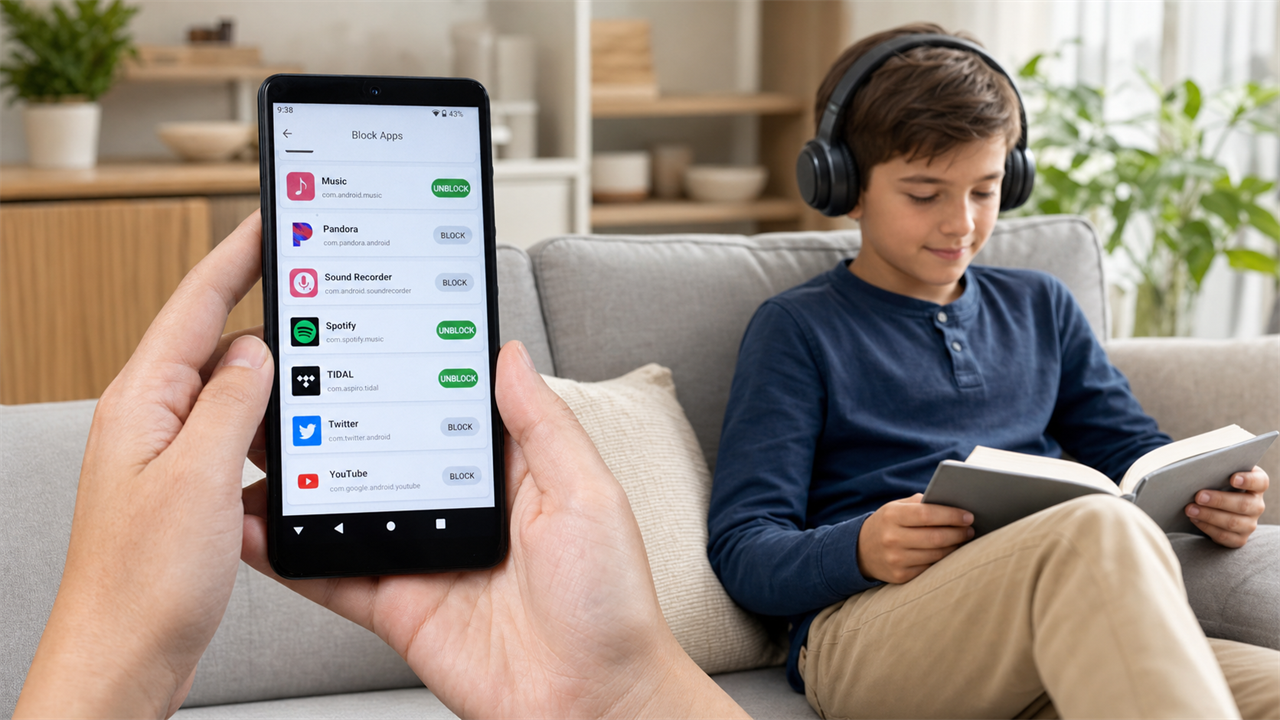
利用する機能: Block Apps を使い、保護者が変更するまで選択したアプリを利用不可にします:
- 次を開きます: Block Apps.
- 対象アプリを探し、状態をブロックに変更します。
- 許可する音楽、オーディオブック、読書アプリはブロックしないでください。
- Parental Controlを閉じ、ブロックしたアプリを試します。
プレーヤーには App disabled by parental controls と表示され、制限したアプリは開きません。
ブラウザをブロックしてSpotifyを許可するには、Wi-Fiをオンにし、Spotifyはブロックせず、ブラウザなど不要なアプリだけをブロックします。Spotifyのストリーミングにはインターネットが必要です。

アプリを使わない時間を設定する
困りごと: 放課後は許可できるアプリでも、宿題、家族の時間、就寝中には気が散る原因になります。
利用する機能: App Limit Schedule を使い、選択した時間帯にアプリをブロックします:
- スケジュールを追加します。
- 曜日と開始・終了時刻を選びます。
- スケジュールで管理するアプリを選択します。
- スケジュールを保存します。
スケジュールが有効な間、選択したアプリには Limited Time Slotsと表示されます。この機能は指定時間帯による制限で、「一日一時間」の累積カウンターではありません。

インターネットを使わない時間帯を設定
困りごと: 宿題中、就寝中、その他のオフライン時間でも、ストリーミングやウェブ閲覧などが続くことがあります。
利用する機能: Internet Time Limit を使い、選択した時間帯のWi-Fiインターネット接続を制限します:
- 曜日と開始・終了時刻を選びます。
- 次をオンにします: Enable this time limit.
- 次をタップします: UPDATE TIME LIMIT.
有効になると、プレーヤーには Internet Access Restrictedと表示されます。Spotifyなどはストリーミングできませんが、ローカルMP3や対応するダウンロード済みコンテンツはオフライン再生できる場合があります。
ブラウザをブロックしながらSpotifyのストリーミングを続けたい場合は、 Block Apps を使用し、Internet Time Limitは使用しません。

設定をテスト
- 許可した音楽アプリまたは読書アプリを開きます。
- 常時ブロックしたアプリを試します。
- 制限時間中にスケジュール対象のアプリを試します。
- 有効時間中にインターネット制限を確認します。
- Parental Controlで保護者用パスワードが必要なことを確認します。
Google Family Linkで追加の管理機能を使う
内蔵アプリには上記の機能があります。Googleアカウントによる追加の管理や対応する一日単位の制限が必要な場合は、 Google Family Linkもインストールできます。互換性と機能は、Googleの現在のアカウント、年齢、国、端末の要件によって異なります。
トラブルシューティング
Internet Time Limitが始まるとSpotifyが停止する
ストリーミングにはインターネットが必要なため正常です。対応コンテンツを先にダウンロードするか、インターネットをオンにしてBlock Appsで不要なアプリだけを制限してください。
ブロックしたアプリがホーム画面に残っている
ブロックしてもアイコンは残る場合があります。アプリを開き、ペアレンタルコントロールの制限メッセージが表示されるか確認します。
スケジュールが開始されない
選択した曜日、開始・終了時刻、保存したアプリ、オン・オフ設定、プレーヤーの日付と時刻を確認します。
保護者用パスワードを紛失した
初期化が必要になる場合があります。データと設定が消去されるため、重要なローカルファイルを先にバックアップしてください。
よくある質問
HIFI WALKER G7とG7 Proにはペアレンタルコントロールが内蔵されていますか?
はい。両モデルには、毎日のアプリ使用状況の確認、アプリのブロック、制限時間帯の設定、インターネット制限、パスワード保護に対応するParental Controlアプリがプリインストールされています。
ブラウザをブロックしてSpotifyだけを許可できますか?
はい。インターネットをオンにし、Spotifyはブロックせず、Block Appsでブラウザなど不要なアプリを制限します。
インターネットを切っても音楽は聴けますか?
ローカルファイルや対応するダウンロード済みコンテンツは利用できる場合があります。Internet Time Limitが有効な間、オンラインストリーミングは停止します。
アプリの使用を一日一時間に制限できますか?
App Limit Scheduleは選択した時間帯にアプリをブロックする機能で、一日の累積時間カウンターではありません。対応する構成では、Google Family Linkで追加の日次制限を利用できる場合があります。
子どもが設定を変更できますか?
最初にParental Lockを設定します。四文字のパスワードで、許可されていない設定変更を防ぎます。
代わりにGoogle Family Linkを使えますか?
Google Family Linkは、対応するGoogleアカウントとAndroid構成向けの別の選択肢です。内蔵機能の利用には必要ありません。
家族で管理するならG7とG7 Proのどちらを選ぶ?
HIFI WALKER G7は4インチ画面のコンパクトなAndroid音楽プレーヤーです。G7 Proは5.2インチ画面、4 GB RAM、32 GB内蔵ストレージを備えています。どちらも本ガイドの設定に対応します。