G7/G7 Proセットアップガイド
G7/G7 Proに音楽を転送する方法
お使いのパソコンに合う方法を選んでください。MacまたはWindows PCから転送できます。USB転送がうまくいかない場合は、microSDカードへ直接ファイルをコピーできます。
ここから始めます
適切な手順を選ぶ
まずパソコンを確認し、該当するカードに記載されたものを用意してください。
Macの場合
macOS 14以降
公式動画とUSBデータ接続を使用します。
- macOS 14+搭載Mac
- G7 Pro
- 純正の充電/データケーブル
- macOS用DroidMac
- 音楽ファイル
Windowsの場合
Windowsパソコン
プレーヤーでFile Transferを有効にし、エクスプローラーでストレージを開きます。
- Windowsパソコン
- G7またはG7 Pro
- 純正の充電/データケーブル
- 音楽ファイル
共通の予備方法
microSDカードで転送
MacとWindowsのUSB転送がどちらもうまくいかない場合に選びます。
- MacまたはWindowsパソコン
- microSDカード
- 対応カードリーダー
- 音楽ファイル
始める前に
- 純正ケーブルを使うプレーヤーに付属する充電ケーブルをおすすめします。データ転送にも対応しています。
- プレーヤーをスリープさせないUSB接続モードを設定するときは、G7/G7 Proのロックを解除してください。
- 安全に取り出すコピーが完了してから、プレーヤーまたはカードリーダーを取り外してください。
Macの手順
Macから音楽を転送する
このDroidMac方式は、G7 Proと macOS 14以降を搭載したMac向けです.
- DroidMacをダウンロードします。 Macでブラウザを開き、 droidmac.comにアクセスしてmacOS版をダウンロードします。
- DroidMacをインストールします。 DroidMacをアプリケーションフォルダへドラッグしてインストールし、アプリを開きます。
- G7 Proを接続します。 できるだけ付属の純正充電/データケーブルを使用してください。G7 ProをMacへ接続し、プレーヤーのロックを解除したままにします。
- プレーヤーを選択します。 DroidMacがG7 Proを検出したら、USBデバイス一覧から選択します。
- Musicフォルダを開きます。 まず 内部ストレージを開き、続いて Music フォルダを開きます。
- 曲を転送します。 Mac上の音楽ファイルを探し、Musicフォルダへドラッグします。転送が完了するまで待ちます。
- G7 Proのライブラリを確認します。 G7 ProでMusicアプリを開きます。転送した曲がライブラリに表示され、再生できる状態になります。
Windowsの手順
Windowsパソコンから音楽を転送する
プレーヤーを接続してFile Transferを有効にし、エクスプローラーでストレージを開きます。
手順1
プレーヤーを接続する
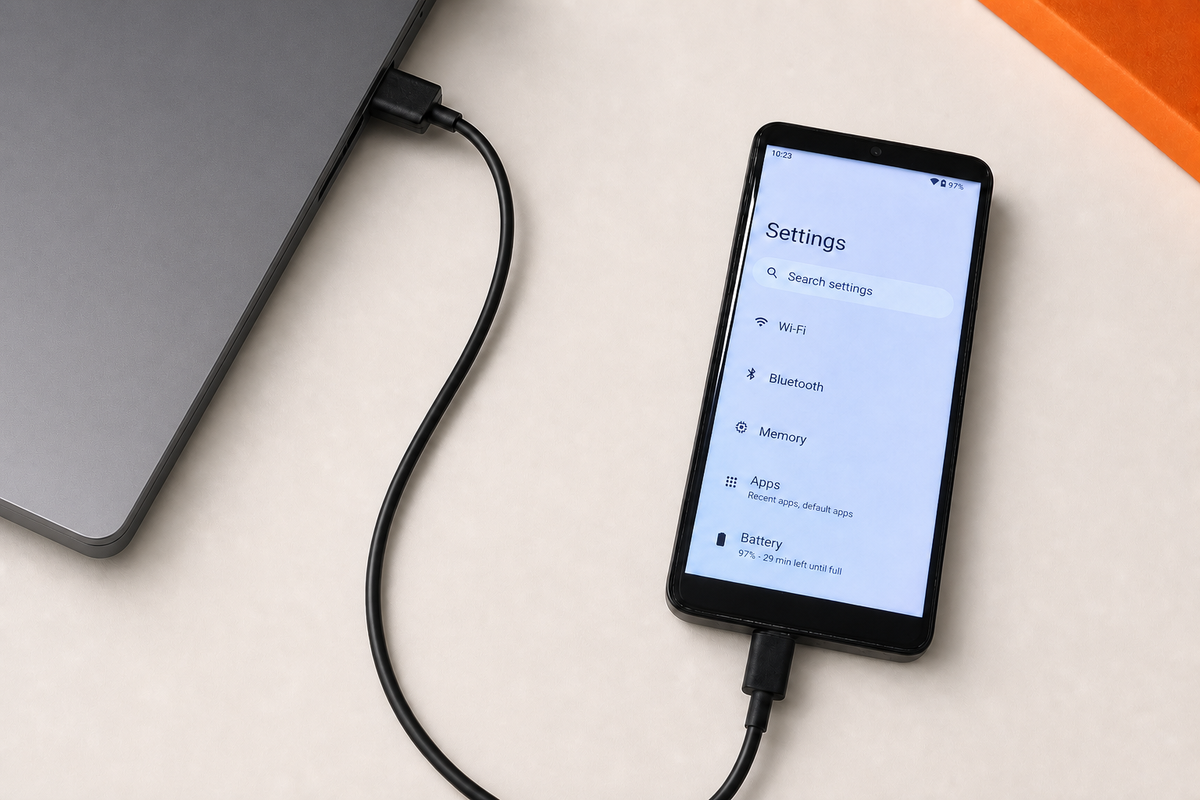
G7/G7 ProをWindowsパソコンへ接続します。プレーヤーに付属する純正の充電/データケーブルをおすすめします。プレーヤーのロックは解除したままにしてください。

手順2
設定画面の検索を開く
プレーヤーで設定を開き、画面上部の検索欄をタップします。

手順3
USB設定を検索する
検索欄に USBと入力し、 USB Preferences.

手順4
File Transferを選ぶ
まず This device をUSB controlled byで選び、次に File Transfer をUse USB forで選択します。

手順5
ストレージを開いて音楽をコピーする
パソコンでエクスプローラーを開き、 G7 Pro (SD Card Storage) または Internal shared storageを選択して、音楽ファイルを目的の場所へコピーします。

Windowsで充電しか行われない場合: 純正の充電/データケーブルで接続し直し、別のUSBポートを試してください。その後、手順2–4を繰り返し、 File Transfer が選択されていることを確認します。
共通の予備方法
microSDカードで音楽を転送する
MacまたはWindowsパソコンからのUSB転送がうまくいかない場合に使用します。
手順1
プレーヤーの電源を切る
microSDカードを取り外す前に、G7/G7 Proの電源を完全に切ってください。

手順2
カードをリーダーに挿入する
microSDカードを対応するカードリーダーまたはアダプターへ挿入します。

手順3
カードリーダーを接続して音楽をコピーする
カードリーダーをMacまたはWindowsパソコンへ接続します。カードを開き、音楽ファイルをコピーします。

手順4
カードを安全に取り出して戻す
コピーが完了したらカードリーダーを安全に取り出し、microSDカードをプレーヤーへ戻してから電源を入れます。

トラブルシューティング
よくある質問
どのUSBケーブルを使えばよいですか?
できるだけG7/G7 Proに付属する純正の充電ケーブルを使用してください。データケーブルとしても使えます。別のケーブルを使う場合は、充電専用ではなくファイル転送に対応していることを確認してください。
macOS 13以前でもMac方式を使えますか?
いいえ。DroidMacにはmacOS 14以降が必要です。Macがそれ以前のバージョンの場合は、Windowsパソコンを使うか、対応カードリーダーでmicroSDカードへ直接ファイルを転送してください。
パソコンでは充電できるのにストレージが表示されないのはなぜですか?
プレーヤーのロックを解除し、 This device と File Transfer がUSB Preferencesで選択されていることを確認します。純正の充電/データケーブルで接続し直し、必要に応じて別のUSBポートも試してください。
音楽は内部ストレージとmicroSDカードのどちらへコピーすればよいですか?
Windowsでは G7 Pro (SD Card Storage) または Internal shared storageを選べます。MacのDroidMac動画方式では、内部ストレージのMusicフォルダへ曲をコピーします。
転送した曲がMusicアプリに表示されないのはなぜですか?
まず転送が完了し、目的のMusicフォルダまたはストレージへファイルがコピーされていることを確認します。その後、プレーヤーのMusicアプリを閉じて開き直してください。
microSDカードを取り外す前に何をすればよいですか?
カードを外す前にG7/G7 Proの電源を切ってください。パソコンでのコピー後はカードリーダーを安全に取り出してから、microSDカードを外してプレーヤーへ戻します。