最終更新:2026年6月3日
HiBy Link の接続方法
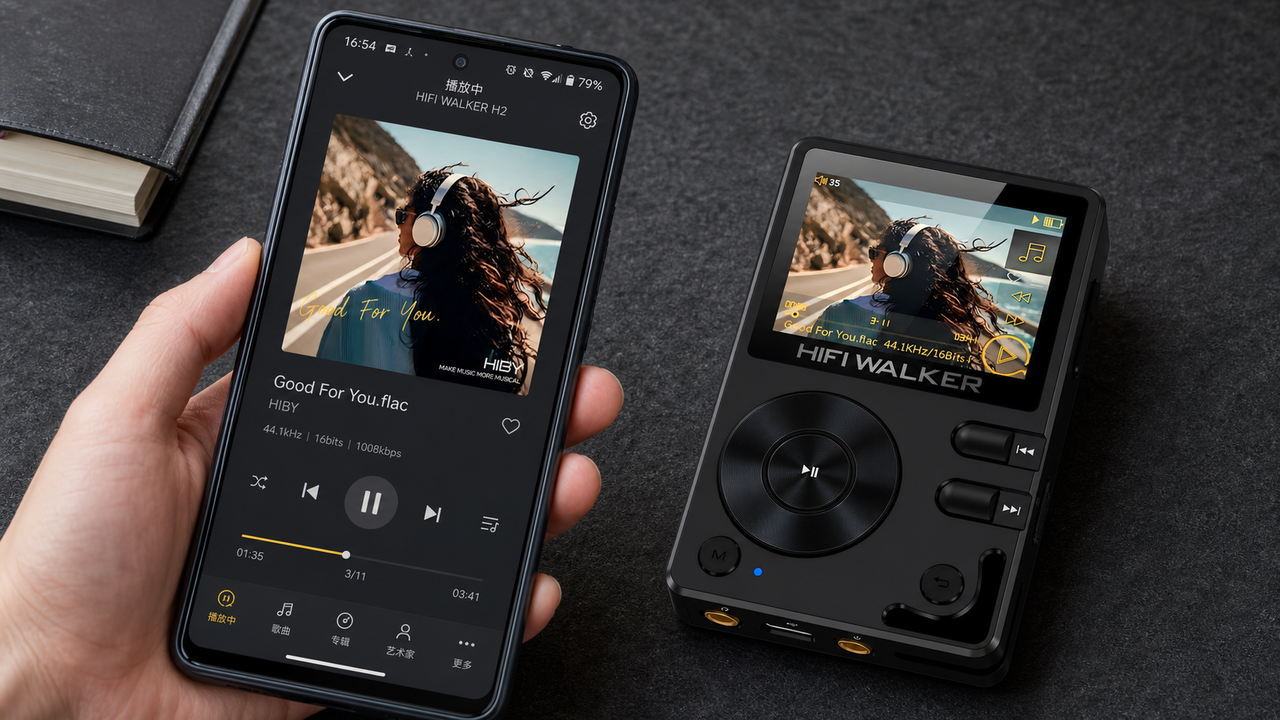
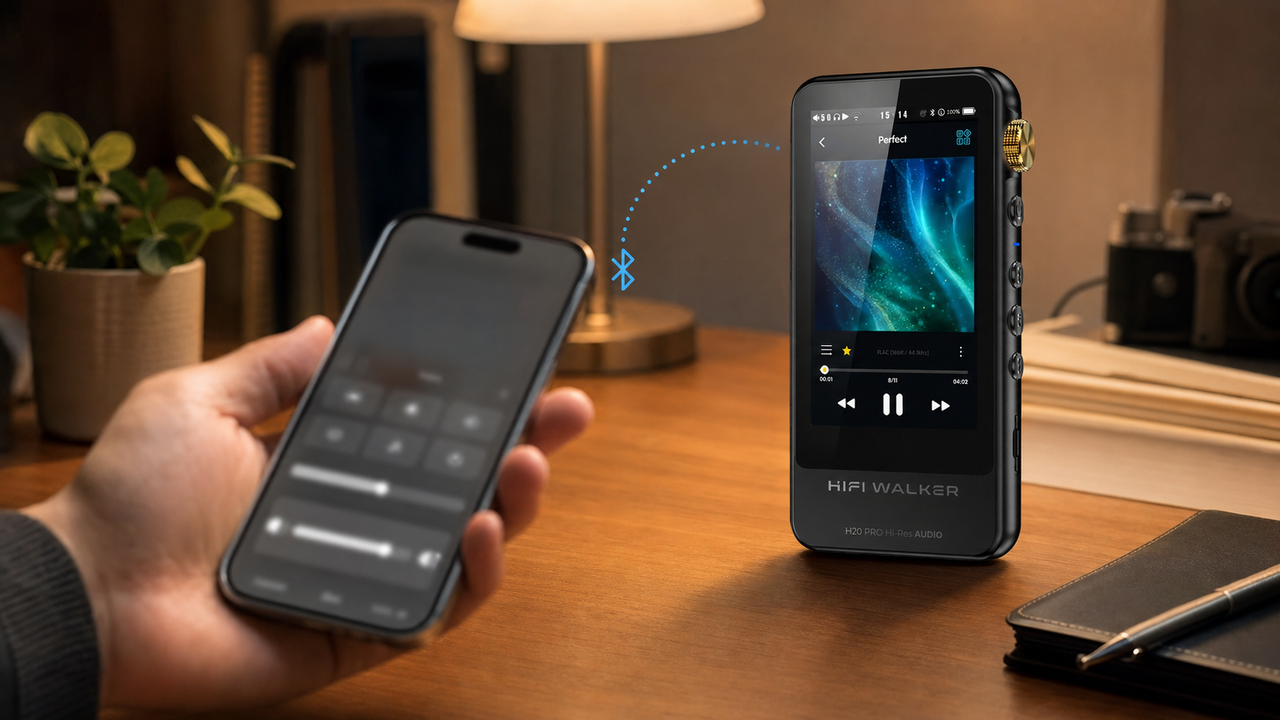
このガイドでは、HiBy Link とは何か、いつ使うのか、そして HIFI WALKER プレーヤーをスマートフォンに接続する手順を、順を追って説明します。本体を何度も操作することなく、スマートフォンからプレーヤーを操作したい方に必要な機能です。
HiBy Link とは?
HiBy Link は、HiBy Music アプリに搭載されたリモコン機能です。対応する HIFI WALKER プレーヤーを、スマートフォンからコントローラーのように操作できます。
簡単に言えば、音楽を再生するのはあくまでプレーヤー本体ですが、曲を探す、トラックを切り替える、一時停止・再生するといった操作を、スマートフォンからより手軽に行えるようになります。
HiBy Link が役立つ場面
- プレーヤーをポケットやバッグに入れたまま、スマートフォンから操作したいとき。
- デスクや車の中、またはスピーカーにつないで使っていて、本体に何度も手を伸ばしたくないとき。
- 大きなスマートフォンの画面で、曲やプレイリストをより探しやすくしたいとき。
- 音はスマートフォンからではなく、あくまでプレーヤーから出したいとき。
HiBy Link はどんなときに使う?
HiBy Link は、スマートフォンで操作する便利さは活かしつつ、音楽の再生そのものはプレーヤーに任せたいときに、いちばん役立ちます。
始める前に
接続を試す前に、次の点がすべて準備できているか確認してください。
- HIFI WALKER プレーヤーの電源が入っていること。
- プレーヤーとスマートフォンの両方で、Bluetooth がオンになっていること。
- スマートフォンに HiBy Music アプリをインストールしていること。
- アプリから求められたら Bluetooth の権限を許可すること。
- プレーヤーの HiBy Link 機能が有効になっていること。
HiBy Music はこちらからダウンロードできます。
- iPhone / iPad:App Store の HiBy Music
- Android:Google Play の HiBy Music
Android スマートフォンでの手順
Android スマートフォンをお使いの場合は、以下の手順に従ってください。ビデオカードをタップすると、Android 版の詳しいチュートリアル動画を開くこともできます。
Android 動画の直接リンク: https://cdn.shopify.com/videos/c/o/v/370ebace802e4ac8ac6f9a7d4cc741d6.mp4
HiBy Music をインストールして開く
Android スマートフォンで HiBy Music アプリを開き、アプリから許可を求められたら Bluetooth へのアクセスを許可します。
アプリで HiBy Link を有効にする
HiBy Music アプリで HiBy Link アイコンをタップし、クライアントをオンにします。
プレーヤーで HiBy Link をオンにする
HIFI WALKER プレーヤーで HiBy Link の設定を開き、オンに切り替えます。
アプリでプレーヤーを選択する
アプリ内の HiBy Link デバイス一覧から、お使いのプレーヤーの機種を見つけてタップします。
ペアリングして接続を確認する
初めて接続するときは、Bluetooth のペアリングが必要になる場合があります。接続に成功すると、スマートフォンからプレーヤーの曲を閲覧して操作できるようになります。
iPhone での手順
iPhone をお使いの場合も全体の流れは似ていますが、うまくいかない主な原因は iOS の許可を求める画面であることが多いです。下のビデオカードをタップすると、iPhone 版のチュートリアルを直接開くこともできます。
iPhone 動画の直接リンク: https://cdn.shopify.com/videos/c/o/v/09dd2009d7d5489fa0dc16e446172275.mp4
HiBy Music をインストールして開く
App Store から HiBy Music をダウンロードして開き、Bluetooth へのアクセスを許可します。
アプリ内で HiBy Link をオンにする
アプリ内の HiBy Link アイコンをタップして有効にします。
プレーヤーで HiBy Link をオンにする
HIFI WALKER プレーヤー側でも HiBy Link が有効になっていることを確認します。
デバイス一覧でプレーヤーの機種をタップする
アプリ内でお使いのプレーヤーを見つけ、タップしてペアリングを始めます。
Bluetooth のペアリングを完了する
iPhone に Bluetooth ペアリングの確認画面が表示されたら、許可してください。その後は、スマートフォンからプレーヤーの再生を操作できるようになります。
接続後にできること
HiBy Link の接続に成功すると、通常はスマートフォンから次のことができます。
- プレーヤー内の曲を探す
- 音楽の再生/一時停止
- トラックのスキップ
- アルバムやプレイリストをより手軽に選ぶ
- ポケットやバッグから取り出さずにプレーヤーを操作する
トラブルシューティング:それでも接続できないとき
HiBy Link がうまく動かないときは、たいてい次のような単純な原因のいずれかです。
まとめ
HiBy Link を使えば、スマートフォンを HIFI WALKER プレーヤーのリモコンとして使えます。曲をもっと探しやすくしたい、再生をもっと手軽に操作したい、本体を直接触る回数を減らしたい、という方にとても便利な機能です。うまくいかないときは、Bluetooth の権限を確認する、両側で HiBy Link をオンにする、最初から接続し直す、といった対処がいちばんよく効きます。