最終更新日: 2026年3月19日
専門家の見解:2026年版・音楽転送のベストプラクティス
- USB 3.0ポートなら、大容量のFLACライブラリもUSB 2.0接続の5倍の速さで転送できます
- MicroSDのClass 10カードなら、ハイレゾ再生時の音切れを防げます
- HIFI WALKERの自動ライブラリインデックス機能により、手動でのデータベース再構築が不要になります
- バランス4.4mm出力で最適な音質を得るには、適切なケーブルの組み合わせが必要です
はじめに必要なもの(クイックセットアップ)
MP3プレーヤーに音楽を入れる方法を詳しく見ていく前に、スムーズに転送するために必要なものをさっと確認しておきましょう。
必要なもの:
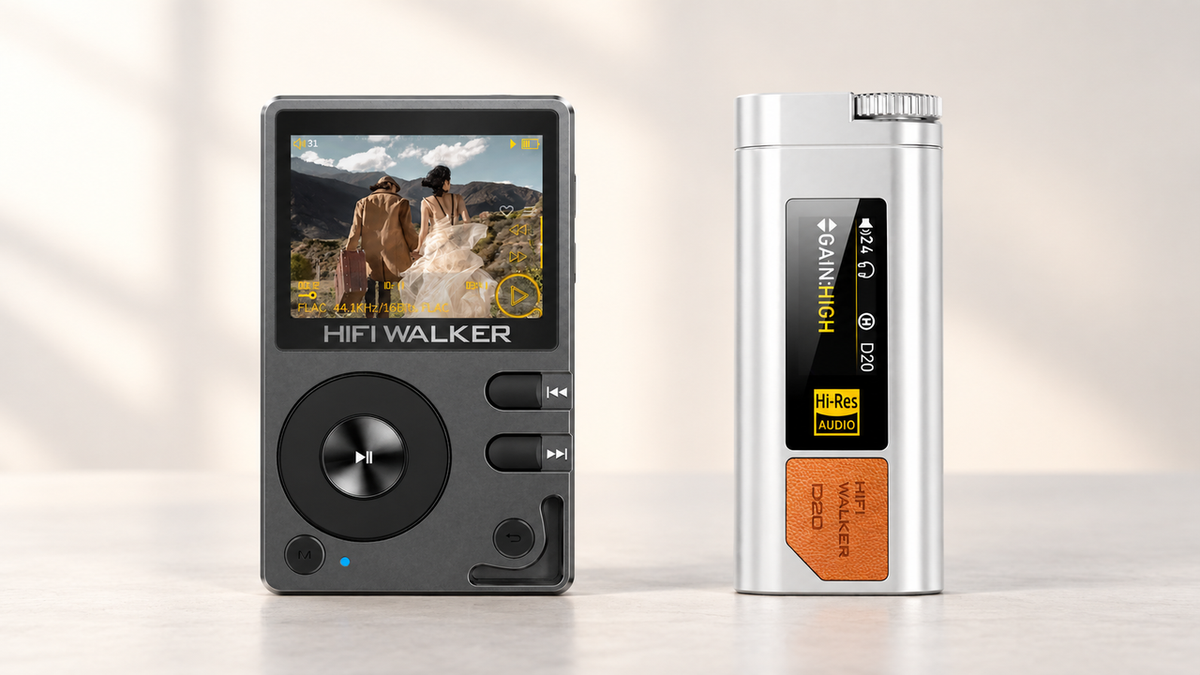
- MP3プレーヤーまたはDAP: どの機種でも対応可能です。DSD128対応でスタジオ品質のクリアさを誇るHIFI WALKER H2($119.20)、Wi-Fiストリーミングに対応したタッチスクリーン搭載のH2 Touch($134.25)、DSD256とLDAC対応のフラッグシップH20 PRO($180.00)など、プレミアムな選択肢も含まれます。
- 音楽ファイル: パソコンに保存されている楽曲を探します。MP3、FLAC、WAV、そして高解像度のDSDファイルなど、一般的なフォーマットはすべてHIFI WALKERプレーヤーで問題なく再生できます。
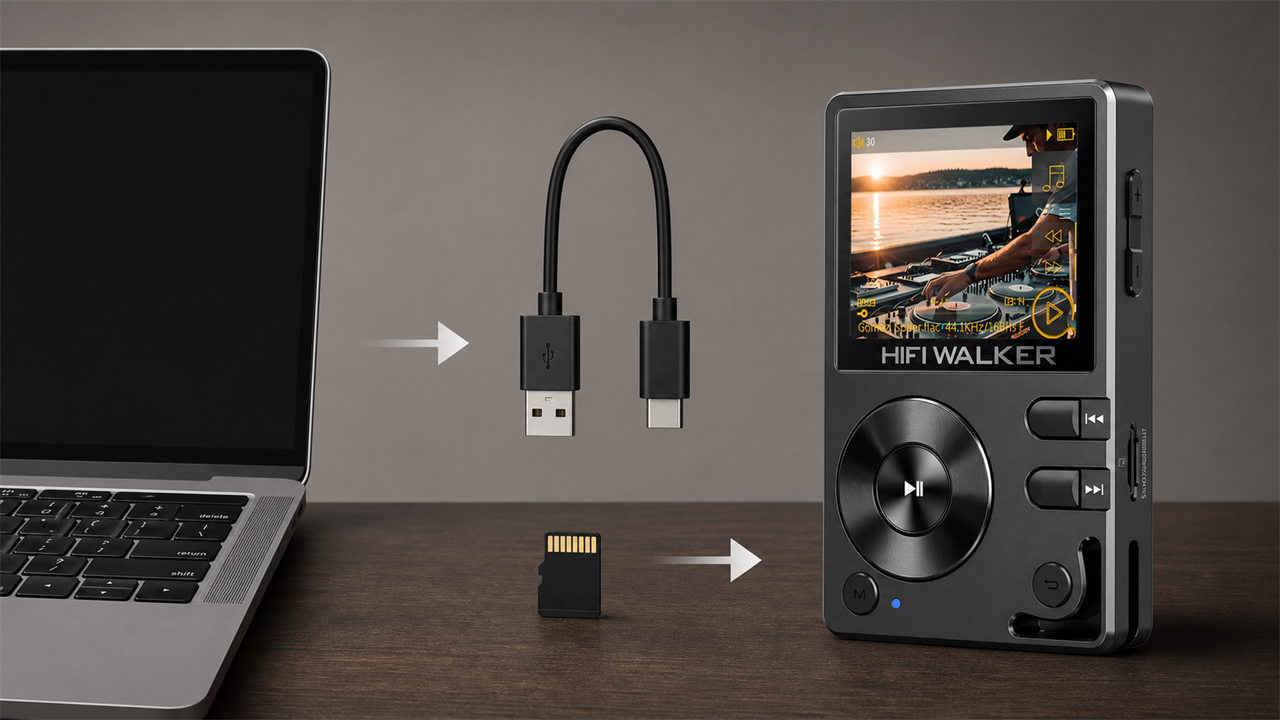
- USBデータケーブル: ここが重要です!プレーヤーに付属の純正ケーブルを使用してください。充電専用ではなく、データ転送に対応したケーブルである必要があります。充電専用ケーブルではファイル転送はできません。
- パソコン: Windows PCでもMacでも、最新のDAPであればどちらも同じように使えます。
- (任意)MicroSDカード: ストレージを大幅に拡張できます。H2 TouchとH20 PROは最大512GBのカードに対応しており、15,000曲以上のロスレス楽曲を持ち歩けます。
HIFI WALKERのラインナップのような最新プレーヤーは、つないですぐ使えるシンプルさを追求して設計されています。複雑なソフトウェアは一切不要です。

USBドラッグ&ドロップ方式(最も簡単な方法)
2026年、MP3プレーヤーに音楽を転送する方法の中で最もシンプルなのがこの方式です。パソコンからは通常のUSBフラッシュドライブと同じように認識されるため、転送作業も驚くほど簡単です。
Windowsユーザーの場合:
- USBデータケーブルでプレーヤーをパソコンに接続します。数秒でWindowsが認識するはずです。
- 「PC」または「マイコンピューター」を開きます。プレーヤーは新しいリムーバブルドライブとして表示されます(多くの場合、機種名がラベルになっています)。
- プレーヤーのドライブアイコンをダブルクリックします。「Music」フォルダを探し、なければ右クリックして「新しいフォルダー」を選び作成します。
- もう一つエクスプローラーのウィンドウを開き(Windowsキー + E)、パソコン内の音楽ファイルまで移動します。
- 転送したい曲やフォルダを選択します。Ctrlキーを押しながらクリックすれば、複数のファイルを選択できます。
- 選択したファイルをプレーヤーの「Music」フォルダにドラッグします。大きなライブラリの場合、この作業に10〜15分ほどかかることがあります。
- 重要: 取り外す前に必ず、ドライブアイコンを右クリックして「取り出す」を選択し、安全に取り外してください。
Macユーザーの場合:
- USBケーブルでプレーヤーを接続します。デスクトップまたはFinderのサイドバーにドライブアイコンとして表示されるはずです。
- プレーヤーのドライブをダブルクリックして開きます。「Music」フォルダを探すか、なければ作成します。
- Finderを開き、音楽コレクションまで移動します。
- 転送したいファイルやフォルダを選択し、そのままプレーヤーの「Music」フォルダにドラッグします。
- コピー処理が完了するのを待ちます。進捗状況が表示されます。
- 重要: 取り外す前に、プレーヤーのドライブアイコンをゴミ箱(取り出しアイコンに変わります)にドラッグしてください。

プロのヒント:HIFI WALKERのプレーヤーは新しい音楽を自動的に整理・インデックス化するため、安全に取り外した直後から曲がライブラリに表示されます。
細かい情報で迷ってしまいましたか?
トップに戻る ↑MicroSDカード転送(大規模ライブラリに最適)
MicroSDカードを使う方法は、プレーヤーをパソコンに直接つながずにMP3プレーヤーに音楽を入れる優れた手段です。特に大容量対応のプレーヤーで、膨大な音楽コレクションを管理するのに最適です。
SDカード転送を選ぶ理由:
- 圧倒的な容量: H2 TouchやH20 PROなど対応プレーヤーなら、最大512GBの音楽を保存できます
- 高速な転送: 大量のファイルをまとめて転送する場合、USBより速いことが多い
- オフラインでの整理: プレーヤーに挿入する前に、パソコン上でライブラリを整理できる
手順:
- MP3プレーヤーの電源を安全に切り、スロットからMicroSDカードを慎重に取り出します。
- パソコンのSDカードスロットにMicroSDカードを挿入します。内蔵スロットがない場合は、USBカードリーダーを使用してください。
- パソコンがSDカードをリムーバブルドライブとして認識します。エクスプローラー(Windows)またはFinder(Mac)で開きます。
- 「アーティスト名 > アルバム名」の形式やジャンル別など、プレーヤーで見つけやすいフォルダ構成を作成します。
- パソコン内の音楽ライブラリに移動し、転送したいファイルを選択します。
- 音楽ファイルをコピー&ペースト、またはドラッグ&ドロップでSDカードに移します。ロスレスファイルの場合、転送時間は長めになります。
- OSの正しい取り出し機能を使って、SDカードを安全に取り出します。
- カードをHIFI WALKERプレーヤーに再度挿入し、電源を入れます。ほとんどの機種は新しい音楽を自動的に検出し、ライブラリを更新します。

デュアルDACを搭載したH20 PROは、高速なSDカードに保存したハイレゾファイルとの組み合わせで特に真価を発揮し、ローカル再生と並んで卓越したLDACワイヤレス品質を実現します。
よくある転送トラブルの解決方法
音楽転送でお困りですか?MP3プレーヤーに音楽を入れる方法を試す際、多くのユーザーが直面するトラブルを解決する方法をご紹介します。
デバイスが認識されない場合:
- 使用しているUSBケーブルが充電専用ではなく、データ転送に対応しているか確認する
- 別のUSBポートを試す — 古いポートの中には電力供給に制限があるものもあります
- プレーヤーが特定のUSBモード(MTP、MSC、ファイル転送など)の選択を必要としていないか確認する
- パソコンとMP3プレーヤーの両方を再起動する
転送後にファイルが再生されない場合:
- ファイル形式が対応しているか確認する — HIFI WALKERプレーヤーはMP3、FLAC、WAV、APE、DSD形式に対応しています
- ファイルが正しい「Music」フォルダに置かれているか確認する
- プレーヤーの「ライブラリをスキャン」または「データベースを更新」機能を使う
- まずパソコンで再生をテストして、ファイルが破損していないか確認する
転送速度の問題:
- USB 3.0ポートはUSB 2.0より高速に転送できる
- 大容量転送中は不要なプログラムを閉じる
- MicroSD転送にはClass 10以上の速度クラスのカードを使う
容量と整理に関する問題:
- 大規模なライブラリを転送する前に、空き容量を確認する
- プレーヤーのナビゲーション方式に合った、わかりやすいフォルダ構成を作る
- 容量効率を考えるなら、非圧縮のWAVではなくロスレス圧縮(FLAC)の利用を検討する
これらの方法でも問題が解決しない場合は、HIFI WALKERのカスタマーサポートチームが手厚い技術サポートを提供します。
細かい情報で迷ってしまいましたか?
トップに戻る ↑ワイヤレス・パソコン不要の転送方法
2026年の最新プレーヤーには、パソコンなしでMP3プレーヤーに音楽を入れるための革新的な方法が用意されています。利便性と柔軟性を最大限に求めるユーザーにぴったりです。
Wi-Fiストリーミングとダウンロード(H2 Touch):
HIFI WALKER H2 TouchはWi-Fiへの直接接続に対応しており、以下のようなことが可能です。
- 対応アプリを使ってクラウドサービスから直接音楽をストリーミングする
- ブラウザ経由で音楽ファイルを内蔵ストレージに直接ダウンロードする
- 自宅の音楽ライブラリ用にNAS(ネットワーク接続ストレージ)にアクセスする
- パソコンを接続せずにファームウェアやソフトウェアを更新する
Bluetoothファイル転送:
一部の上位モデルはBluetoothファイル転送プロトコルに対応しています。
- 対応するHIFI WALKERの機種とスマートフォンをペアリングする
- スマートフォンのストレージからプレーヤーへ直接音楽ファイルを転送する
- お気に入りの曲を端末間で共有するのに便利
外部音源からの直接録音:
- ライン入力機能を使ってアナログ音源を接続する
- 内蔵ストレージまたはSDカードに直接録音する
- レコードやカセットテープのデジタル化に最適
クラウドストレージ連携:
Wi-Fi対応の上位モデルなら、クラウドストレージとの連携も可能です。
- Google Drive、Dropbox、OneDriveの音楽フォルダにアクセスする
- ファイルをローカルに恒久保存せずにストリーミングする
- クラウド上の音楽ライブラリに追加された新曲を自動同期する
こうした最新の転送方法によって、高音質のポータブルオーディオはこれまで以上に身近なものになっています。特にHIFI WALKERの優れたDAC技術と組み合わせれば、澄み切った音の再現が可能になります。
スマートフォンではなく専用オーディオプレーヤーを選ぶ理由
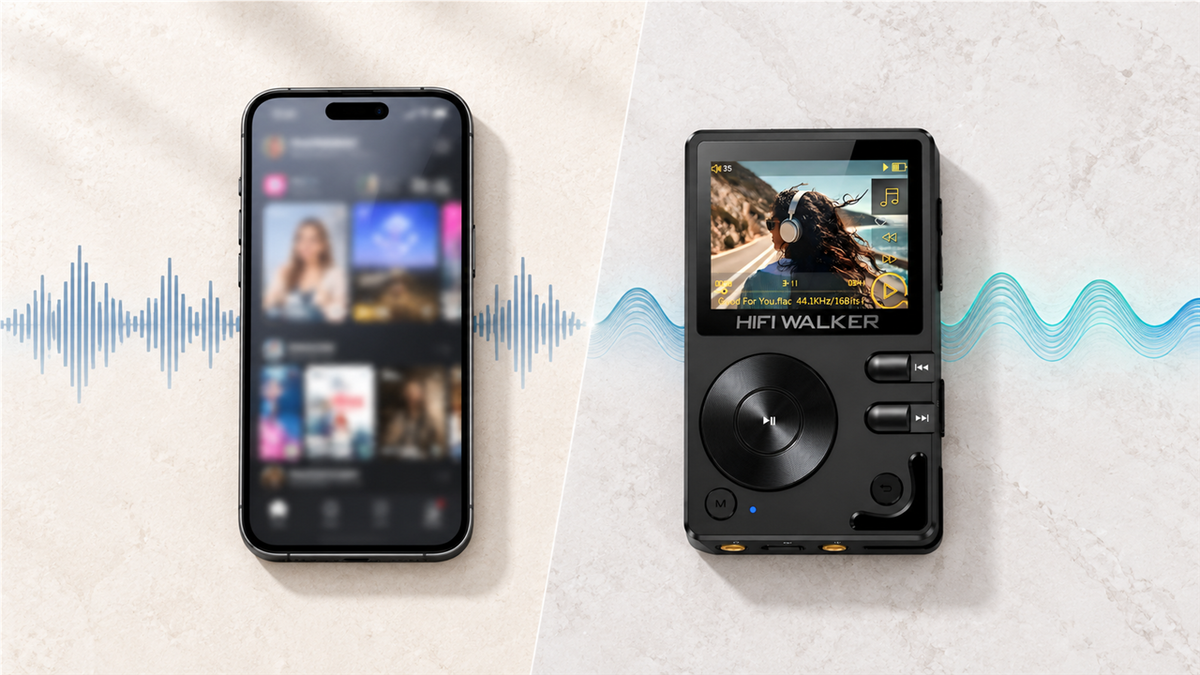
MP3プレーヤーへの音楽転送方法がわかったところで、そもそもなぜスマートフォンではなく専用プレーヤーを使うべきなのか、疑問に思う方もいるかもしれません。その音質の差は、実に歴然としています。
優れたオーディオハードウェア:
- 専用DAC: HIFI WALKER H20 PROはデュアルDAC構成により、卓越したステレオセパレーションを実現します
- バランス出力: 4.4mmバランス接続によりノイズを低減し、ダイナミックレンジを拡大します
- クリーンな電源: 音声再生専用に設計されており、スマートフォンのように携帯電波による干渉を受けません
優れたフォーマット対応:
- ロスレス再生: プレミアムモデルではFLAC、WAV、DSD256にフル対応
- ハイレゾオーディオ: 32bit/384kHz対応で、スマートフォンの限界を大きく上回ります
- LDACワイヤレス: Sonyの高音質Bluetoothコーデックにより、ワイヤレスでもオーディオファイル級のリスニングを実現
実用面でのメリット:
- 圧倒的なストレージ: 512GB SDカード対応で、15,000曲以上のロスレス楽曲を持ち歩けます
- 長時間バッテリー: スマートフォンのバッテリーを消耗せずに50時間以上再生できます
- 雑念ゼロ: 電話の着信も通知もアプリもない、純粋な音楽体験
- オーディオファイル向けの操作性: 精密なEQ、ゲイン設定、オーディオフィルター
プロフェッショナルな作り込み:
HIFI WALKERのプレーヤーは、CNC加工のアルミボディとオーディオファイル級のパーツを採用しています。H2シリーズは$119〜180という手頃な価格帯でスタジオモニター並みのクリアさを実現し、H20 PROは倍近い価格のプレーヤーにも匹敵するリファレンス級の性能を発揮します。
本格的なリスナーであれば、その違いはすぐに耳でわかります。より奥行きのあるサウンドステージ、優れた楽器の分離感、そしてスマートフォンでは到底かなわない音楽との感情的なつながりです。
Q1: SpotifyからMP3プレーヤーに音楽を転送できますか?
いいえ、Spotifyのようなストリーミングサービスは著作権保護(DRM)技術を採用しており、直接の転送はできません。購入した、またはCDからリッピングした所有音楽ファイル(MP3、FLAC、WAV)が必要です。HIFI WALKERのプレーヤーは、こうした高品質な所有音楽ファイルとの相性が抜群です。
Q2: HIFI WALKERのプレーヤーに最適な音楽フォーマットは?
オーディオファイル品質を求めるなら、FLACまたはWAVのロスレスフォーマットを使いましょう。H5は究極の忠実度を誇るDSD256に対応し、H2はDSD128に対応しています。容量を重視するなら、MP3 320kbpsも十分実用的です。HIFI WALKERの全モデルが複数のフォーマットに対応しています。
Q3: MP3プレーヤーにはどれくらいの音楽を保存できますか?
ストレージ容量は機種とSDカードによって異なります。H2 TouchとH5は512GBのSDカードに対応しており、15,000曲以上のロスレス楽曲を保存できます。内蔵ストレージは32GB(H2、H2 Touch)から64GB(H5)まであり、さらにSDカードスロットで拡張も可能です。
Q4: HIFI WALKERのプレーヤーに音楽を転送するのに特別なソフトウェアは必要ですか?
特別なソフトウェアは一切不要です!すべてのHIFI WALKERプレーヤーは、USBケーブル経由のシンプルなドラッグ&ドロップ転送に対応しています。WindowsでもMacでも通常のUSBドライブとして認識されるため、音楽転送は驚くほど簡単です。
Q5: パソコンなしでMP3プレーヤーに音楽を入れることはできますか?
はい、可能です!H2 TouchはWi-Fiによる直接ダウンロードとストリーミングに対応しています。MicroSDカードを使って端末間で音楽を転送することもできますし、対応モデルなら外部音源から直接録音することも可能です。