Installatiegids voor G7 / G7 Pro
Muziek overzetten naar G7 en G7 Pro
Kies de methode die bij jouw computer past. Je kunt muziek overzetten met een Mac of Windows-pc. Werkt USB-overdracht niet, zet de bestanden dan rechtstreeks op de microSD-kaart.
Begin hier
Kies de juiste uitleg
Controleer eerst je computer en zorg daarna dat je de hulpmiddelen op de bijpassende kaart bij de hand hebt.
Voor Mac
macOS 14 of nieuwer
Gebruik de officiële videohandleiding en een USB-gegevensverbinding.
- Mac met macOS 14+
- G7 Pro
- Originele laad-/datakabel
- DroidMac voor macOS
- Je muziekbestanden
Voor Windows
Windows-computer
Schakel File Transfer in op de speler en open daarna de opslag in Verkenner.
- Windows-computer
- G7 of G7 Pro
- Originele laad-/datakabel
- Je muziekbestanden
Universele reservemethode
Overzetten via een microSD-kaart
Kies deze methode als de USB-methoden voor Mac en Windows niet werken.
- Mac- of Windows-computer
- microSD-kaart
- Compatibele kaartlezer
- Je muziekbestanden
Voordat je begint
- Gebruik de originele kabelWe raden de meegeleverde laadkabel aan; deze ondersteunt ook gegevensoverdracht.
- Houd de speler actiefOntgrendel de G7/G7 Pro terwijl je de USB-verbindingsmodus instelt.
- Veilig uitwerpenWacht tot het kopiëren klaar is voordat je de speler of kaartlezer loskoppelt.
Mac-uitleg
Muziek overzetten vanaf een Mac
Deze DroidMac-methode is bedoeld voor een G7 Pro en een Mac met macOS 14 of nieuwer.
- Download DroidMac. Open op je Mac een browser en ga naar droidmac.com en download de macOS-versie.
- Installeer DroidMac. Sleep DroidMac naar de map Apps en open daarna de toepassing.
- Sluit de G7 Pro aan. Gebruik bij voorkeur de originele meegeleverde laad-/datakabel. Sluit de G7 Pro aan op je Mac en houd de speler ontgrendeld.
- Selecteer de speler. Zodra DroidMac de G7 Pro detecteert, selecteer je hem in de lijst met USB-apparaten.
- Open de map Music. Open de interne opslag en daarna de map Music opslagmap.
- Zet je nummers over. Zoek de muziekbestanden op je Mac en sleep ze naar de map Music. Wacht tot de overdracht klaar is.
- Controleer de bibliotheek van de G7 Pro. Open de Music-app op de G7 Pro. De overgezette nummers horen nu in de bibliotheek te staan en zijn klaar om af te spelen.
Windows-uitleg
Muziek overzetten vanaf een Windows-computer
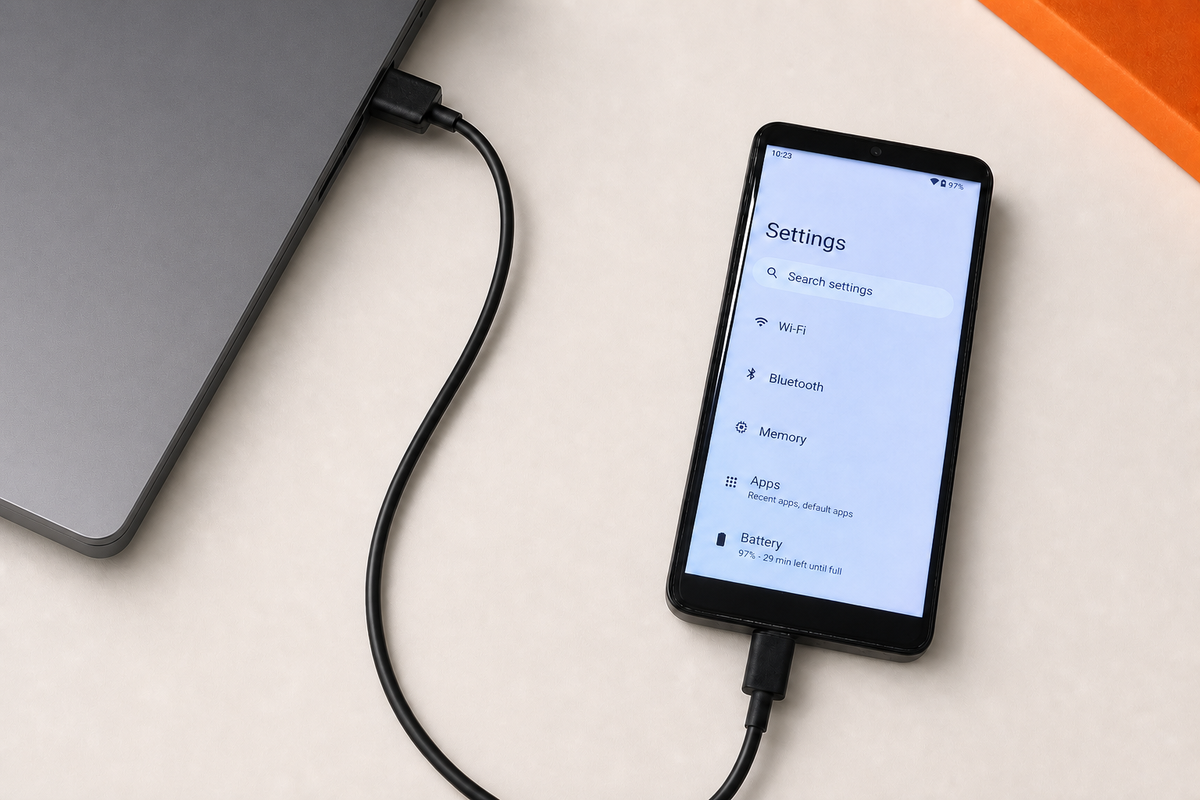
Sluit de speler aan, schakel File Transfer in en open de opslag in Verkenner.
Stap 1
Sluit de speler aan
Sluit de G7/G7 Pro aan op je Windows-computer. We raden de originele meegeleverde laad-/datakabel aan. Houd de speler ontgrendeld.

Stap 2
Open de zoekfunctie in Instellingen
Open Instellingen op de speler en tik bovenaan het scherm op het zoekveld.

Stap 3
Zoek naar USB-instellingen
Zoek naar USB en open daarna USB Preferences.

Stap 4
Kies File Transfer
Selecteer This device onder USB controlled by en kies daarna File Transfer onder Use USB for.

Stap 5
Open de opslag en kopieer muziek
Open Verkenner op de computer. Kies G7 Pro (SD Card Storage) of Internal shared storage en kopieer daarna je muziekbestanden naar de gekozen locatie.

Als Windows de speler alleen oplaadt: sluit je hem opnieuw aan met de originele laad-/datakabel, probeer je een andere USB-poort, herhaal je stap 2–4 en controleer je of File Transfer is geselecteerd.
Universele reservemethode
Muziek overzetten met een microSD-kaart
Gebruik deze methode als USB-overdracht vanaf een Mac- of Windows-computer niet werkt.
Stap 1
Schakel de speler uit
Schakel de G7/G7 Pro volledig uit voordat je de microSD-kaart verwijdert.

Stap 2
Plaats de kaart in een kaartlezer
Plaats de microSD-kaart in een compatibele kaartlezer of adapter.

Stap 3
Sluit de kaartlezer aan en kopieer muziek
Sluit de kaartlezer aan op je Mac- of Windows-computer. Open de kaart en kopieer je muziekbestanden ernaartoe.

Stap 4
Werp de kaart uit en plaats hem terug
Wacht tot het kopiëren klaar is, werp de kaartlezer veilig uit, plaats de microSD-kaart terug in de speler en schakel de speler daarna in.

Problemen oplossen
Veelgestelde vragen
Welke USB-kabel moet ik gebruiken?
Gebruik bij voorkeur de originele laadkabel die bij je G7/G7 Pro is geleverd. Het is ook een datakabel. Gebruik je een andere kabel, controleer dan of deze bestandsoverdracht ondersteunt en niet alleen kan opladen.
Kan ik de Mac-methode gebruiken op macOS 13 of ouder?
Nee. DroidMac vereist macOS 14 of nieuwer. Draait je Mac op een oudere versie, gebruik dan een Windows-computer of zet de bestanden met een compatibele kaartlezer rechtstreeks op de microSD-kaart.
Waarom laadt mijn computer de speler wel op, maar wordt de opslag niet weergegeven?
Ontgrendel de speler en controleer of This device en File Transfer zijn geselecteerd in USB Preferences. Sluit het apparaat opnieuw aan met de originele laad-/datakabel en probeer zo nodig een andere USB-poort.
Moet ik muziek naar de interne opslag of de microSD-kaart kopiëren?
In Windows kun je kiezen voor G7 Pro (SD Card Storage) of Internal shared storage kiezen. Op een Mac kopieert de DroidMac-videomethode de nummers naar de map Music in de interne opslag.
Waarom verschijnen mijn overgezette nummers niet in de Music-app?
Controleer eerst of de overdracht klaar is en of de bestanden naar de bedoelde map Music of opslaglocatie zijn gekopieerd. Sluit daarna de Music-app op de speler en open deze opnieuw.
Wat moet ik doen voordat ik de microSD-kaart verwijder?
Schakel de G7/G7 Pro uit voordat je de kaart verwijdert. Werp de kaartlezer na het kopiëren op de computer veilig uit voordat je de microSD-kaart verwijdert en terugplaatst.