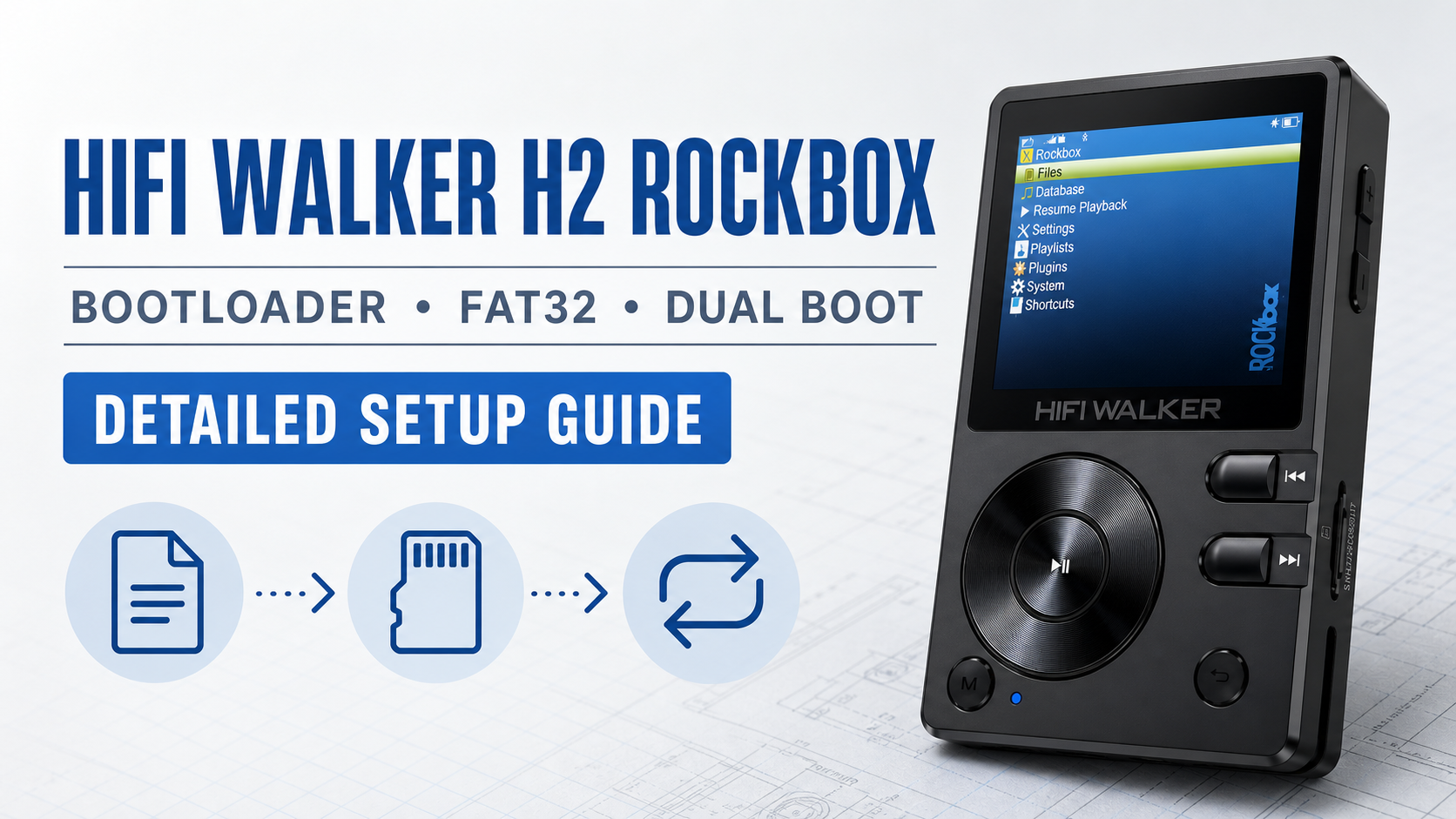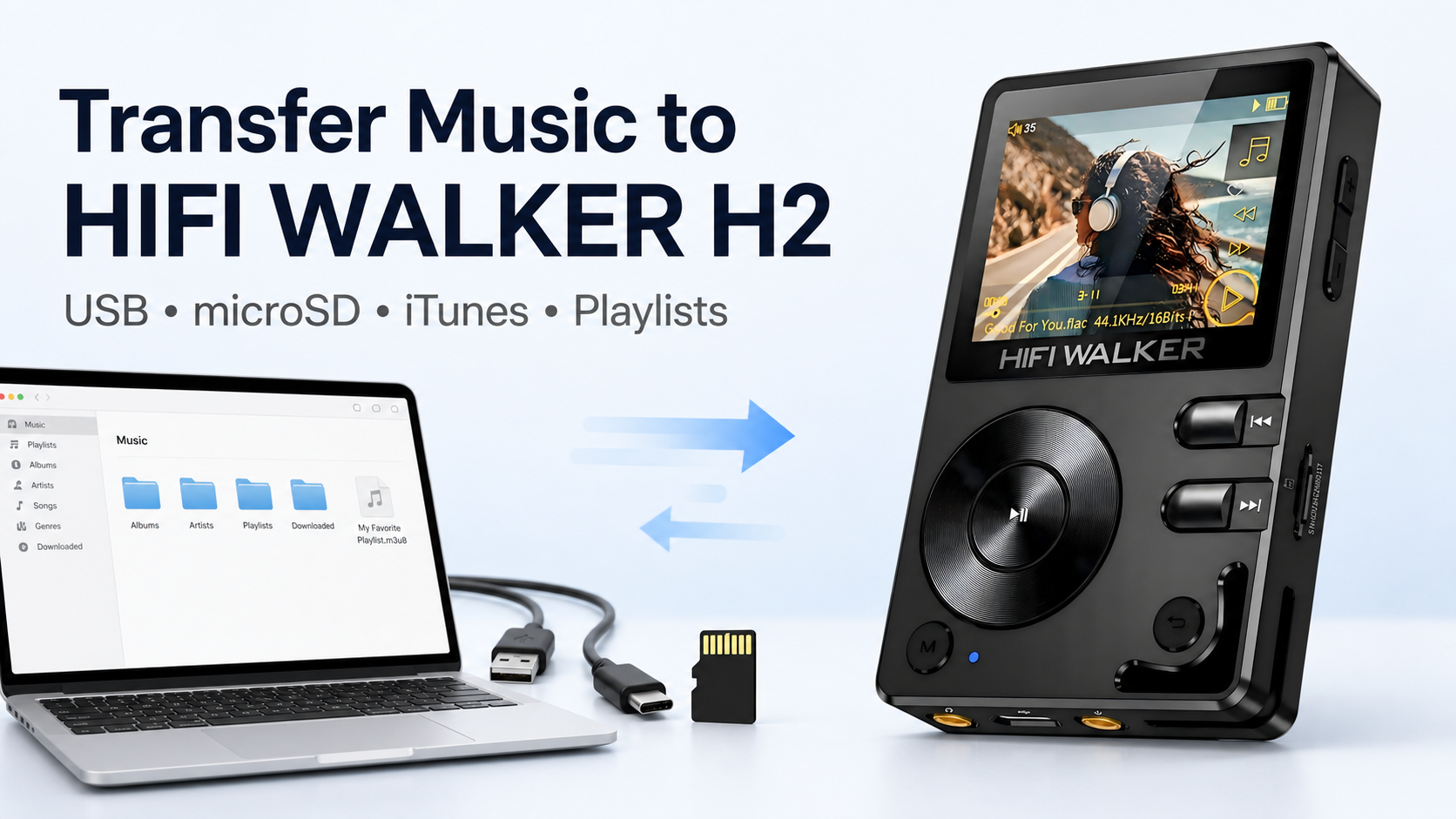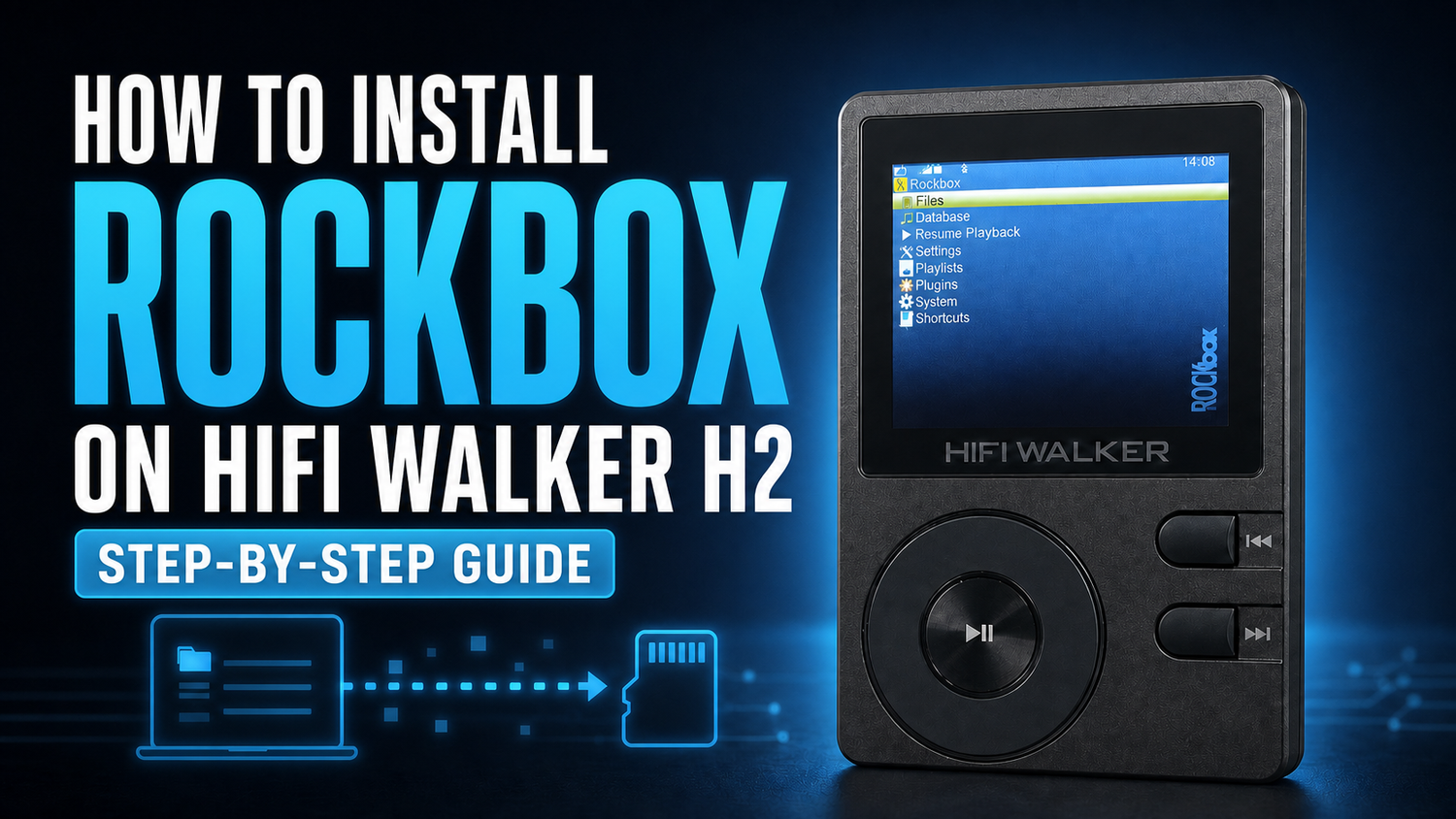
Riferimento dettagliato per l’installazione
Configura Rockbox su HIFI WALKER H2 con il bootloader corretto, una scheda TF FAT32, i file Native Rockbox e controlli dual boot chiari.
Questa guida al firmware personalizzato per HIFI WALKER H2 spiega l’intero processo manuale. Rockbox richiede due componenti indipendenti: un bootloader e i file firmware Rockbox. Installali nell’ordine indicato qui sotto.
Importante: registra la versione ufficiale del firmware prima di iniziare. Sul H2, apri System Settings → About the Player → Version, poi annota il numero completo e scatta una foto chiara. Su alcune versioni firmware H2, lo stesso menu può apparire come Device Information → Version Information. Se fosse necessario un ripristino, dovrai identificare il firmware ufficiale corrispondente tramite questo numero di versione.
Due file, due funzioni diverse
- Bootloader: installato prima dal file
update.uptcorrettamente abbinato. - Firmware Rockbox: estratto dopo come cartella
.rockboxsulla scheda TF.
Guarda l’installazione di Rockbox su HIFI WALKER H2
Preferisci seguire il processo a video? Guarda il video passo-passo e poi usa questo articolo per i link di download e i controlli scritti.
YouTube Shorts: https://www.youtube.com/shorts/qUH13YJC9mw
Video su X: https://x.com/Info003walker/status/2079500592859455711
Video Instagram: https://www.instagram.com/p/DbDS8zWvI_Z/
Video Facebook: https://www.facebook.com/share/v/18kaXLsGfW/
Video TikTok: https://www.tiktok.com/@hifiwalker_promo/video/7665282182746819854
Indice · fai clic per aprire o chiudere
Cosa ti serve
- Dispositivo: HIFI WALKER H2
- Scheda TF: Scheda TF FAT32 per Rockbox
- Computer: accesso internet e USB
Registra la versione ufficiale del firmware
Prima di iniziare l’installazione del bootloader H2, apri System Settings → About the Player → Version. Annota la versione completa e scatta una foto. A seconda del firmware H2 installato, le etichette del menu possono anche essere Device Information → Version Information.
Conserva il numero di versione fuori dal lettore. Ti serve per scegliere il bootloader corretto e identificare firmware ufficiale di ripristino compatibile.
Formatta la scheda TF come FAT32
Esegui prima il backup di ogni file sulla scheda TF. Inserisci la scheda nel H2, poi seleziona System Settings → Reset → Format TF card → Yes. La formattazione cancella la scheda.
Richiesto per questo aggiornamento: usa una scheda TF formattata in FAT32.
Scarica il bootloader adatto al tuo H2
Sul computer, apri la pagina Rockbox per HIFI WALKER H2 e trova il bootloader per la versione esatta registrata al Passo 1. Non scegliere il file a intuito.
Pagina bootloader Rockbox H2: https://www.rockbox.org/wiki/AIGOErosQK
Esempio dalla guida sorgente: per il firmware H2 V1.5, il file indicato è erosqnative-hw1hw2-erosq.upt. Conferma sempre la tabella delle versioni aggiornata prima del download.


Rinomina il file scaricato in update.upt
Attiva Mostra estensioni file nel file browser del computer, poi rinomina il file bootloader in update.upt. Il nome file deve essere esatto.
Corretto: update.upt
Errato: update.upt.upt
Copia update.upt nella root della scheda TF
Copia update.upt direttamente sulla scheda TF formattata. Non inserirlo in alcuna cartella; deve stare nella root della scheda.

Esegui l’installazione del bootloader H2
Inserisci la scheda TF nel H2. Seleziona System Settings → Firmware Update → Yes. Il lettore installa automaticamente il bootloader.
“Error loading Rockbox. File not found.” è previsto in questa fase. Significa che il bootloader è stato installato, ma i file firmware Rockbox separati non sono ancora stati copiati sulla scheda.


Scarica la Rockbox Native build per H2
Scarica rockbox-erosqnative-4.0.zip. I file Rockbox sono disponibili in build diverse, quindi conferma che il nome dell’archivio contenga erosqnative.
Nella schermata del bootloader H2, usa la rotella per evidenziare USB mode, poi premi il pulsante Play per confermare. Collega il H2 al computer.

Estrai l’archivio Rockbox sulla scheda TF
Estrai il contenuto di rockbox-erosqnative-4.0.zip direttamente sulla scheda TF. Non creare una cartella contenitore extra. Quando l’estrazione è completa, dovrebbe apparire una cartella .rockbox nella root della scheda.
Root della scheda TF prevista dopo l’estrazione:
Root scheda TF
├── update.upt
└── .rockbox/Seleziona Rockbox e completa l’avvio
Scollega il cavo USB. Nel menu del bootloader H2, seleziona la prima voce, Rockbox, e premi il pulsante Play. Il H2 completa automaticamente l’avvio di Rockbox.


Controlli dual boot di HIFI WALKER H2
Usa i controlli seguenti per passare tra Rockbox e firmware originale. Avvia ogni scorciatoia con il lettore spento.
- Menu boot · Power + Volume Up: tieni premuti entrambi i pulsanti insieme.
- Sistema originale · Power + Play: tieni premuti entrambi i pulsanti insieme.
- Rockbox · pulsante Power normale: Rockbox diventa l’avvio predefinito normale.


Ti serve aiuto con la configurazione Rockbox del tuo H2?
Contatta il supporto clienti HIFI WALKER: email sales@hifiwalker.com e includi il tuo numero d’ordine, la versione completa del firmware ufficialee una descrizione chiara o una foto del problema.
Rockbox è software di terze parti. HIFI WALKER consiglia il software ufficiale predefinito; procedi con attenzione e a tuo rischio.