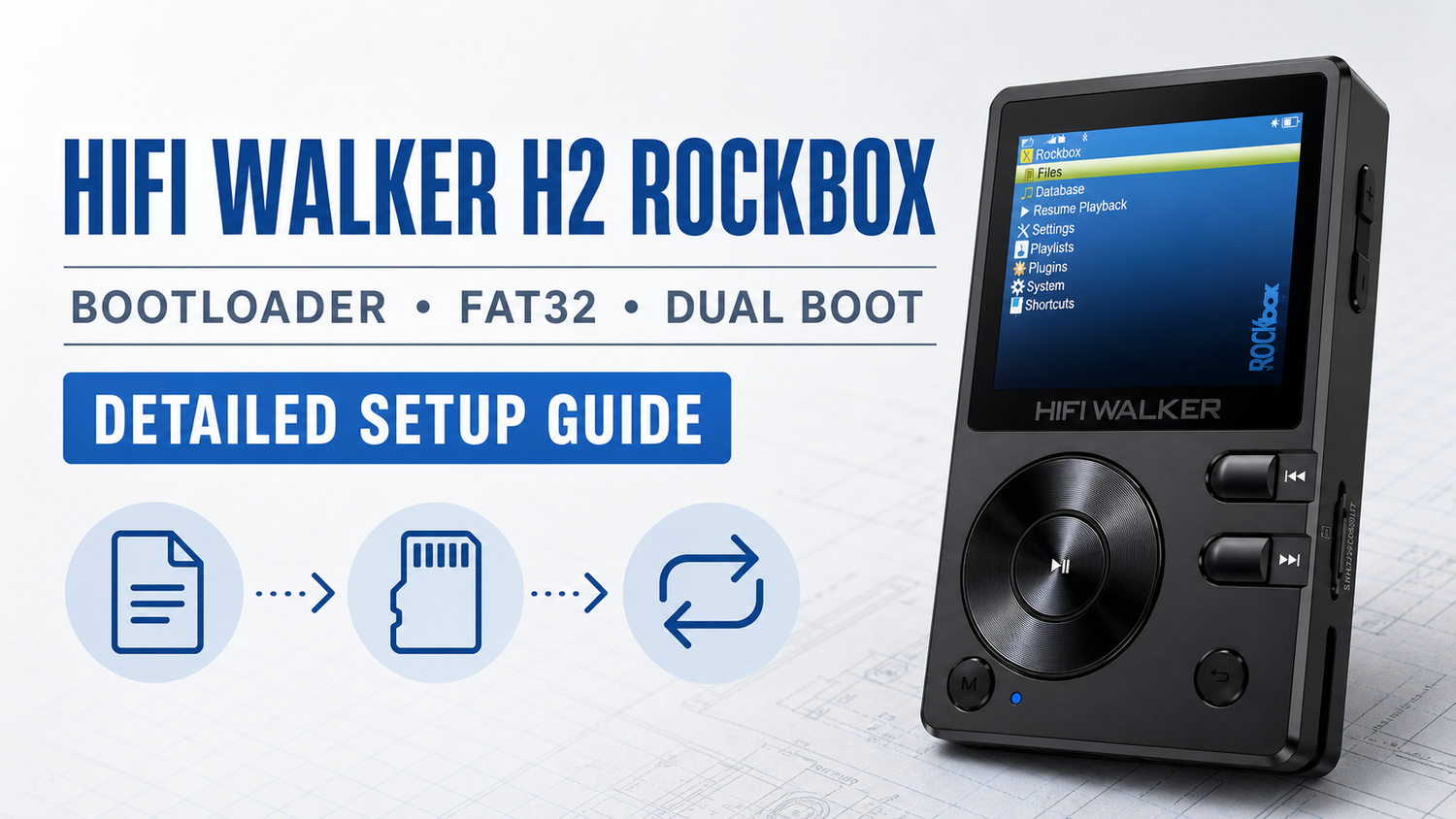
HIFI WALKER H2 · Guida all'installazione Rockbox
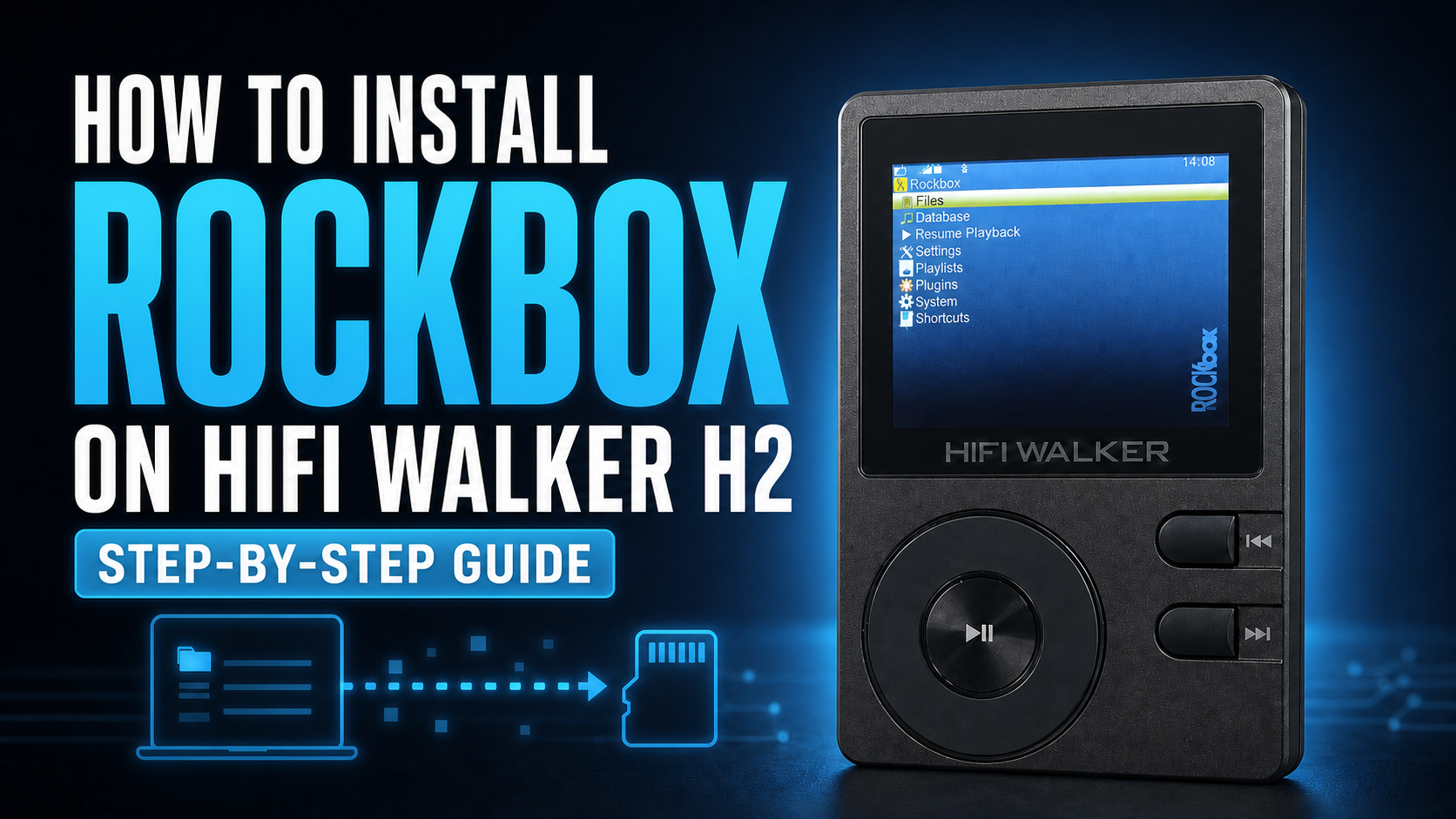
Scopri come installare Rockbox su HIFI WALKER H2, dalla formattazione della scheda TF all'avvio di Rockbox e al ritorno al sistema H2 originale.
Questo tutorial illustrato HIFI WALKER H2 Rockbox segue la stessa sequenza chiara del nostro video step-by-step. Rockbox è software di terze parti, quindi ti consigliamo di mantenere il software ufficiale H2 a meno che tu non desideri specificamente le funzionalità Rockbox.
La cosa più importante: prima di installare qualcosa, registra la versione ufficiale completa del firmware mostrata sul tuo H2. Scrivilo e scatta una foto chiara. Hai bisogno della versione esatta per scegliere il bootloader corrispondente e per identificare il firmware di recupero ufficiale compatibile se è mai necessario.
Guarda il video di installazione H2 Rockbox
Preferire prima di guardare l'installazione? Aprire entrambi i video, quindi tenere questa guida scritta disponibile per i link di download e controlli.
YouTube Shorts: https://www.youtube.com/shorts/qUH13YJC9mw
Video X: https://x.com/Info003walker/status/2079500592859455711
Video Instagram: https://www.instagram.com/p/DbDS8zWvI_Z/
Video Facebook: https://www.facebook.com/share/v/18kaXLsGfW/
Video TikTok: https://www.tiktok.com/@hifiwalker_promo/video/7665282182746819854
Indice · clicca per aprire o chiudere
Cosa ti serve?
Formatta la scheda TF
Fai prima il backup di tutti i file sulla scheda TF, perché la formattazione ne elimina il contenuto. Su HIFI WALKER H2 apri System Settings → Reset → Format TF card, quindi seleziona Yes. La scheda deve essere formattata come FAT32 prima di continuare.
Prima di continuare: confermare che la musica e altri file sono stati copiati in un luogo sicuro.
Salva la versione ufficiale del firmware
Sullo H2, aperto System Settings → About the Player → Version. Scrivere la versione firmware ufficiale completa e scattare una foto chiara dello schermo. Tenere queste informazioni al di fuori del giocatore.
Non saltare questo passaggio. La versione esatta determina quale bootloader HIFI WALKER H2 Rockbox è necessario. Se il giocatore ha bisogno di essere ripristinato, la stessa versione aiuta a identificare il firmware ufficiale corrispondente.
Scarica il bootloader corrispondente
Sul computer, aprire la pagina Rockbox qui sotto e trovare il bootloader H2 che corrisponde alla versione firmware registrata nel passo 2. Ricontrollare la riga prima di scaricare; non scegliere un bootloader da indovinare.
Apri la pagina del bootloader Rockbox HIFI WALKER H2


Rinomina il file in update.upt
Rinomina il file scaricato su bootloader update.upt. Attiva le estensioni di nome file nel browser del computer prima, in modo da non creare accidentalmente update.upt.upt.
Copia update.upt sulla scheda TF
Copia update.upt direttamente alla radice della scheda TF. La radice è il livello superiore della scheda; non posizionare il file all'interno di una cartella.

Installare il bootloader Rockbox
Ritorna alla H2 e apri System Settings → Firmware Update → Yes. Il bootloader si installa automaticamente. Quando lo schermo mostra Caricamento dell'errore Rockbox. File non trovato., non fatevi prendere dal panico. In questa fase, questo messaggio significa che il bootloader è installato e i file Rockbox devono ancora essere aggiunti.


Scarica il firmware Rockbox
Collegare H2 al computer. Nel menu bootloader, selezionare USB mode e premere il pulsante Play. Quindi scaricare il Native Rockbox build qui sotto. Il nome del file deve includere erosqnative.
Scarica rockbox-erosqnative-4.0.zip

Estrarre Rockbox direttamente sulla scheda TF
Aprire l'archivio ZIP scaricato ed estrarre il suo contenuto direttamente alla radice della scheda TF. Non creare una cartella extra. Quando l'estrazione è completata, la radice della scheda dovrebbe contenere una cartella chiamata .rockbox.
Struttura corretta della carta: Scheda TF → .rockbox Cartella.
Avvia Rockbox
Disconnetti in modo sicuro il cavo USB. Nel menu bootloader, seleziona Rockbox, la prima opzione, e premere Play. H2 completa il processo di avvio. Rockbox è ora installato e in esecuzione sul tuo HIFI WALKER H2.


Come passare dai sistemi H2
Iniziare con il lettore spento. Utilizzare le seguenti combinazioni di tasti per aprire il menu bootloader o scegliere il sistema desiderato.
- Power + Volume Up: aprire il menu bootloader.
- Power + Play: avviare il sistema HIFI WALKER H2 originale.
- Potenza normale: avviare Rockbox.


Questo completa l'installazione HIFI WALKER H2 Rockbox. Mantenere la versione firmware registrata in Passo 2 in un posto sicuro.
Hai bisogno di aiuto con il tuo HIFI WALKER H2?
Email sales@hifiwalker.com. Includi il tuo numero d'ordine e una chiara descrizione del problema. Se possibile, allegare la versione del firmware registrata prima dell'installazione e una foto della schermata di errore.