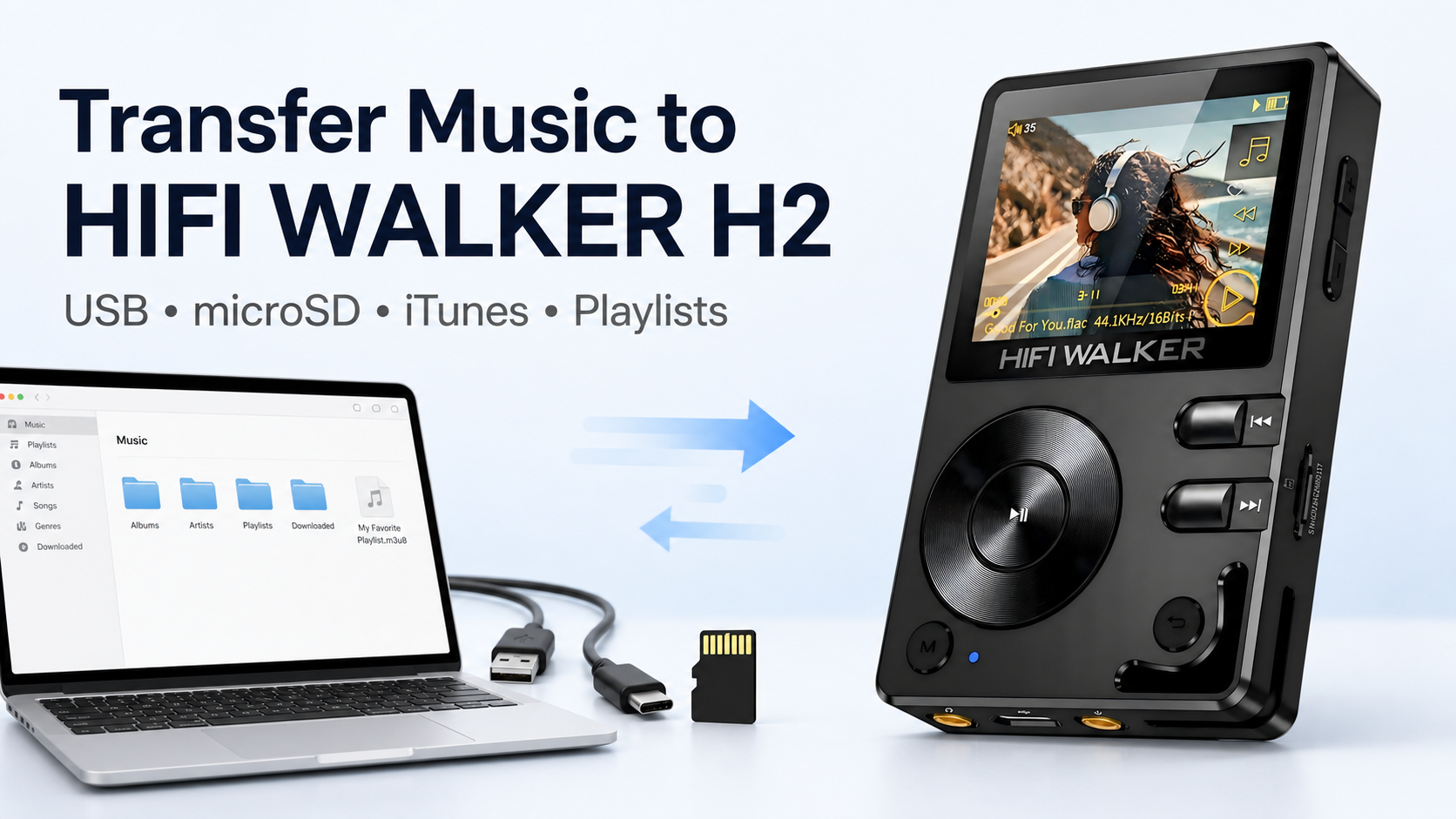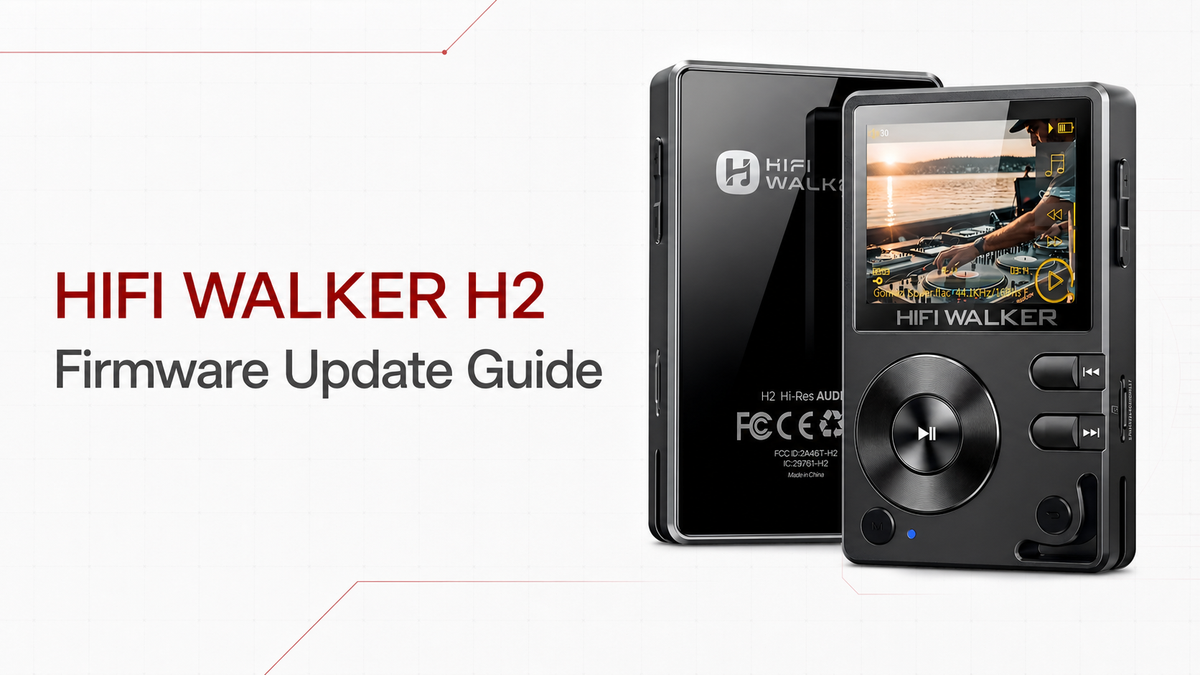
H2ダウンロードセンターでプレーヤーに適合するファームウェアを確認した後、次の5つの手順を行ってください。
開始する前に
現在のバージョンに推奨されたファームウェアのみを使用してください。H2が正常に動作しており、更新が推奨されていない場合は、アップデートする必要はありません。
1
対応するファームウェアをダウンロード
H2ダウンロードセンターに現在のファームウェアバージョンを入力し、推奨されたアップデートをダウンロードします。
2
ファームウェアファイルの名前を変更
ファイルをダウンロードしたら、ファイル名拡張子の表示を有効にします。次にファイル名を変更し、updateだけを入力します。最終的なファイル名がupdate.uptと表示されれば完了です。


3
H2をパソコンに接続
SDカードはH2に入れたままにします。システム設定からUSBモードを開き、DACではなくUSBを選択して、付属のUSBケーブルでH2をパソコンに接続します。

4
H2内のSDカードにファイルをコピー
update.uptファイルをH2のSDカードのルートディレクトリにコピーします。

5
ファームウェアアップデートを開始
コピー完了後、H2を安全に取り外してケーブルを抜きます。システム設定からファームウェアを開き、ファームウェアアップデートを選択します。

6
ファームウェアバージョンを確認
H2の再起動後、システム設定を開き、プレーヤー情報を選択して、インストールされたファームウェアバージョンを確認します。

お困りですか?
サポートが必要な場合は、別のファームウェアを試す前にお問い合わせください: sales@hifiwalker.com