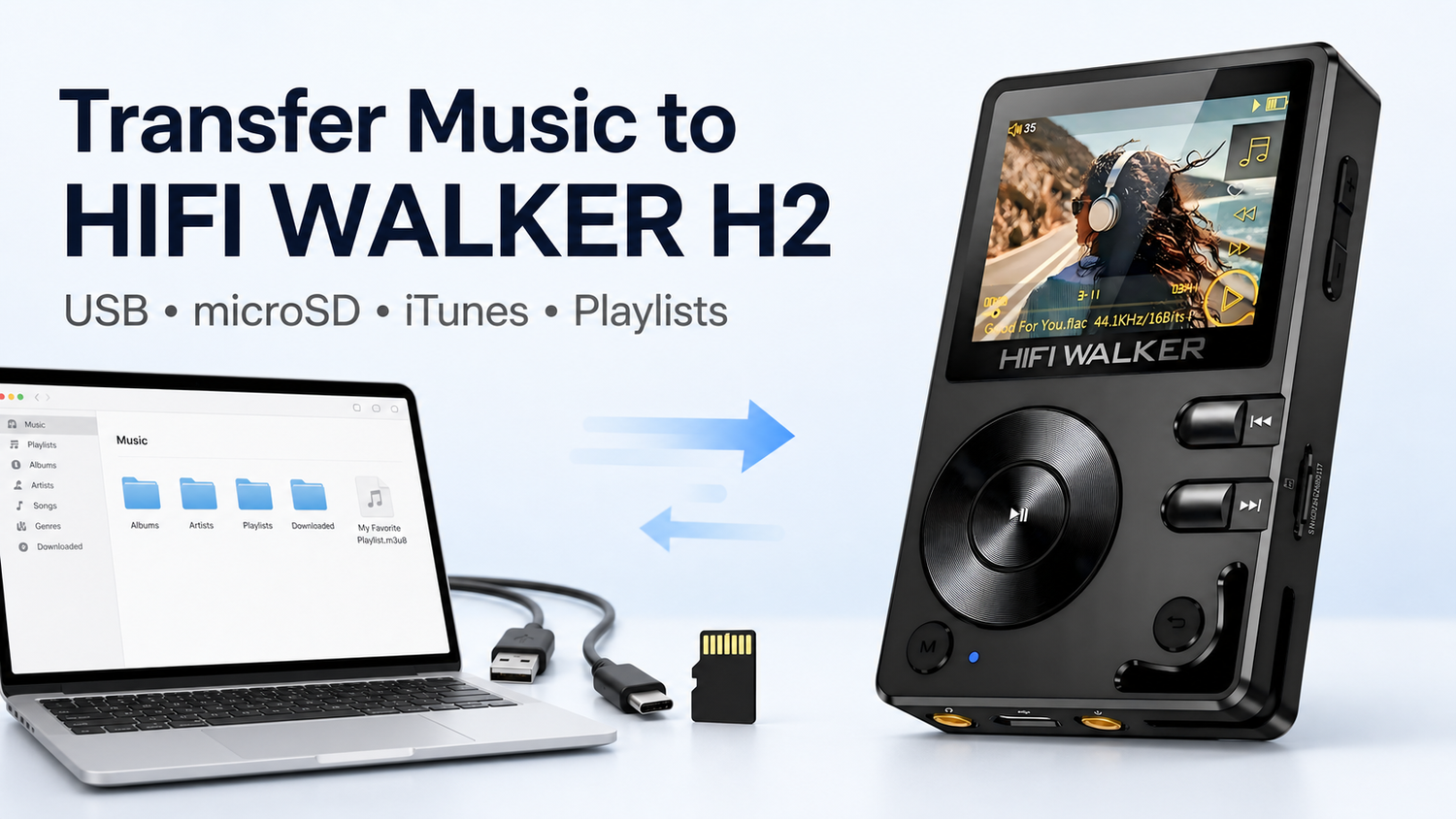
音楽をHIFI WALKER H2に転送したいですか? USB ケーブルを使用してプレーヤーをコンピュータに接続したり、カード リーダーを使用して microSD カードに曲を直接コピーしたりできます。このガイドでは、両方の方法に加えて、iTunes、Apple Music、CD ファイル、プレイリストについて説明します。
始める前に: microSD カードが H2 に正しく挿入されていることを確認してください。カードがないと、コンピュータはプレーヤーをストレージ ドライブとして認識しない可能性があります。
必要なもの

microSD カードが挿入された状態
Mac または Windows PC
H2 USB データ ケーブル
microSD カードリーダー
方法 1: USB ケーブルで音楽を H2 に転送する
方法 1 のビデオ チュートリアルをご覧ください: コンピューターから H2

- H2 で、開きます System Setting そしてセット USB Mode に USB。 DAC は選択しないでください。
- H2 USB データ ケーブルを使用して、H2 をコンピュータに接続します。
- H2 ドライブが Mac の Finder または Windows の File Explorer に表示されたら、そのドライブを開きます。
- 次のようなフォルダーを作成します Music 1。
- 音楽ファイルをコンピューターからそのフォルダーにドラッグします。
- 曲数が多い場合は、ファイルを小分けにしてコピーしてください。 一度にすべてコピーすると、転送が遅くなったり停止したりすることがあります。
- ケーブルを取り外す前に、H2 ドライブを安全に取り出してください。
- 音楽ライブラリが更新されるのを待ってから開きます Category H2 で曲を再生します。
方法 2: microSD カード リーダーを使用して音楽を転送する
方法 2 のビデオ チュートリアルをご覧ください: コンピューターから microSD カードへ

- microSD カードを H2 から取り外し、コンピュータまたはカード リーダーに挿入します。
- Finder または File Explorer のカード ドライブを開きます。
- 音楽ファイルまたはフォルダーをカードにドラッグします。
- 曲数が多い場合は、ファイルを小分けにしてコピーしてください。 一度にすべてコピーすると、転送が遅くなったり停止したりすることがあります。
- カードドライブを安全に取り出してから、カードを取り外します。
- カードをH2に再度挿入し、ライブラリの更新を待ってから開きます。 Category。
iTunes または Apple Music の曲を H2 に転送できますか?
| 音楽ソース | H2 に転送しますか? | 何をするか |
|---|---|---|
| コンピュータ上にある音楽ファイルを所有している | はい | 方法 1 または 2 を使用します。 |
| 対象となる iTunes Store の購入 | はい | まずファイルをコンピュータにダウンロードしてからコピーします。 |
| Apple Music サブスクリプションのダウンロード | いいえ | これらのダウンロードは、Apple Music アプリ内での再生のために保護されています。 |
| iPad または iPhone にのみ保存されている音楽 | 直接ではありません | まず、保護されていないコピーをコンピュータに移動します。 |
H2 は、iTunes または Apple Music ライブラリと直接同期しません。 microSD カードにコピーされた互換性のあるオーディオ ファイルを再生します。
CD ミュージックとプレイリスト
CD から音楽をコピーする
まず CD をコンピュータにリッピングしてから、方法 1 または 2 を使用します。 WAV ロスレスコピーが必要な場合。を参照してください。 CD リッピングのチュートリアル コンピューターの手順について。
プレイリストを追加する
HIFI WALKER H2 はサポートします .m3u そして .m3u8 プレイリストファイル。
- Windows: プレイリストを作成します foobar2000。
- Mac: VLC でプレイリストを作成します。
- 曲は microSD カードに保存してください。
- .m3u または .m3u8 ファイルをカードのルート ディレクトリに保存し、開きます Category → TF Card。
トラブルシューティングとよくある質問
コンピューターがH2を認識しません
microSD カードが挿入されていること、USB Mode が に設定されていることを確認します。 USB DAC ではなく、ケーブルはデータ転送をサポートしています。別の USB ポートを試すこともできます。
H2 には曲が表示されません。
カードを再度挿入し、ライブラリの更新が完了するまで待ってから確認してください Category そして TF Card。ファイルがサポートされているオーディオ形式であることを確認してください。
H2 を DJ ステーションの USB スティックのように使用できますか?
DJ 機器が H2 のストレージとオーディオ ファイル システムを読み取ることができる場合のみ。互換性は DJ ステーションによって異なるため、ライブ セットで使用する前にテストしてください。
音楽ファイルはどこに置けばいいですか?
microSD カード上に独自のフォルダーを作成できます。音楽、アルバム、プレイリストなどのシンプルな名前により、ライブラリの管理が容易になります。
助けが必要ですか? 電子メール sales@hifiwalker.com 注文番号と問題の明確な説明を添えてお送りください。