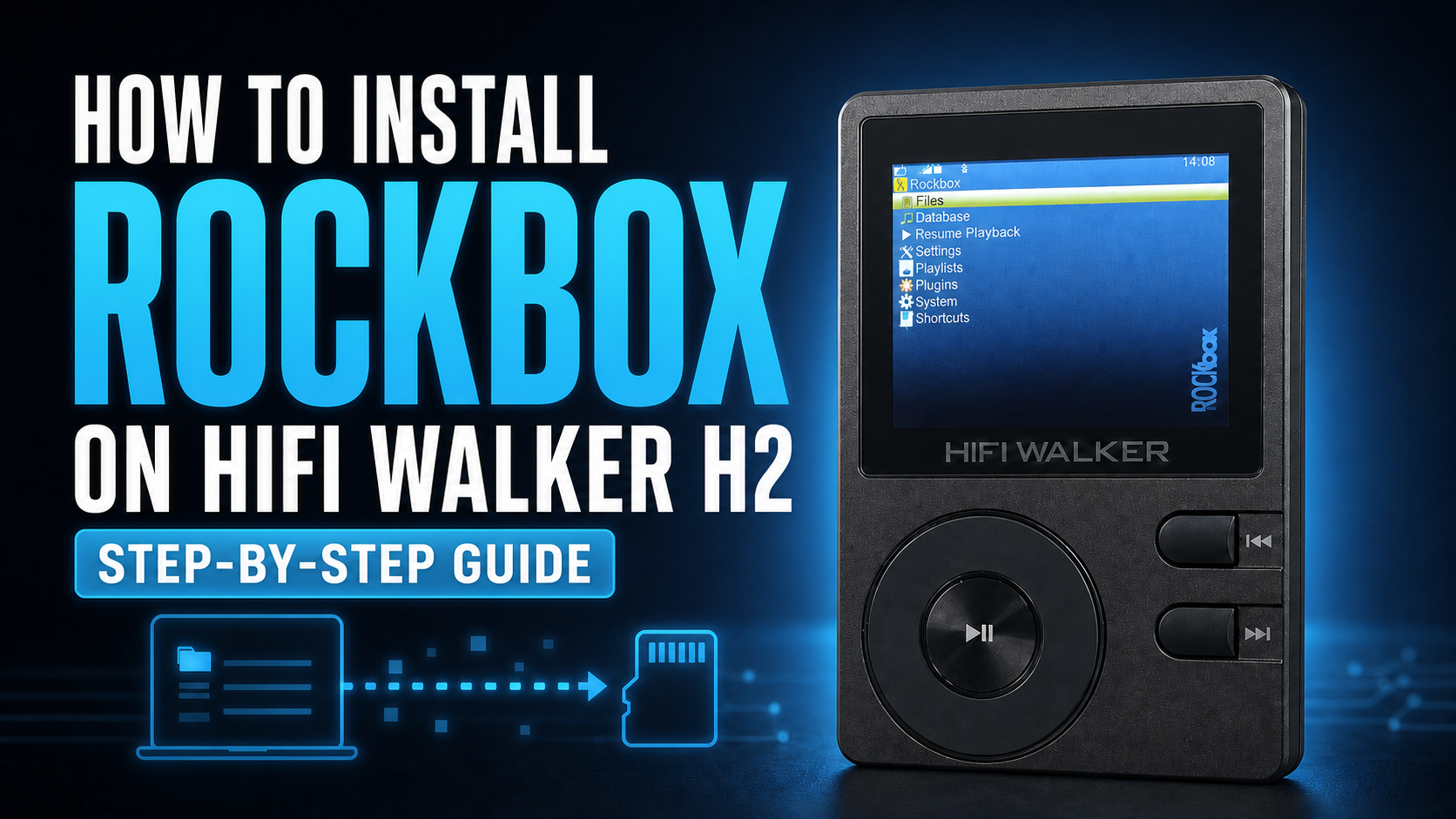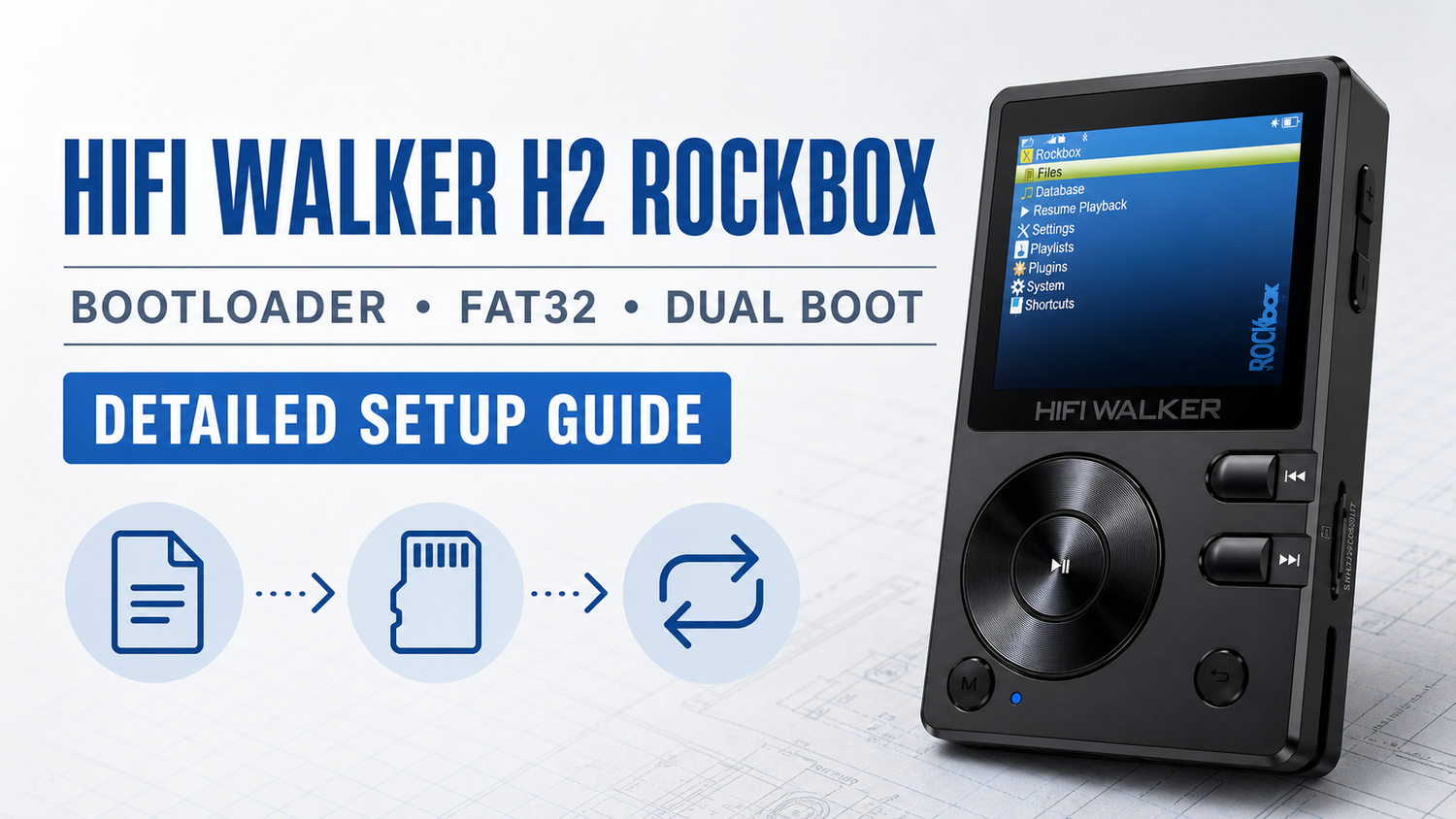
HIFI WALKER H2 · Rockboxインストールガイド
TFカードのフォーマットからRockboxの起動、元のH2システムへの切り替えまで、HIFI WALKER H2にRockboxをインストールする手順を説明します。
この図解付きHIFI WALKER H2 Rockboxガイドは、ステップごとの動画と同じ順序で進みます。Rockboxはサードパーティー製ソフトウェアです。Rockboxの機能が必要な場合を除き、公式H2ソフトウェアの使用をおすすめします。
最重要:作業を始める前に、H2に表示される公式ファームウェアの完全なバージョン番号を記録してください。 番号を書き留め、鮮明な写真も撮ってください。対応するブートローダーを選び、必要な場合に互換性のある公式リカバリーファームウェアを特定するために、この正確なバージョン番号が必要です。
H2 Rockboxインストール動画を見る
先に動画で手順を確認したい場合は、いずれかの動画を開いてください。ダウンロードリンクや確認項目は、このガイドを参照してください。
YouTube Shorts: https://www.youtube.com/shorts/qUH13YJC9mw
Xの動画: https://x.com/Info003walker/status/2079500592859455711
Instagram動画: https://www.instagram.com/p/DbDS8zWvI_Z/
Facebook動画: https://www.facebook.com/share/v/18kaXLsGfW/
TikTok動画: https://www.tiktok.com/@hifiwalker_promo/video/7665282182746819854
目次 · クリックして開閉
必要なもの
TFカードをフォーマットする
フォーマットすると内容がすべて削除されるため、最初にTFカード内のファイルをすべてバックアップしてください。H2で System Settings → Reset → Format TF cardを開き、 Yesを選択します。続行する前に、カードをFAT32でフォーマットしてください。
続行前の確認: 音楽やその他のファイルが安全な場所にコピーされていることを確認してください。
公式ファームウェアのバージョンを記録する
H2で System Settings → About the Player → Versionを開きます。公式ファームウェアの完全なバージョン番号を書き留め、画面を鮮明に撮影してください。この情報はプレーヤー以外の場所に保管します。
このステップは省略しないでください。 正確なバージョンによって、必要なHIFI WALKER H2 Rockboxブートローダーが決まります。復元が必要になった場合も、同じ番号を使って対応する公式ファームウェアを確認できます。
対応するブートローダーをダウンロードする
コンピューターで下記のRockboxページを開き、ステップ2で記録したファームウェアのバージョンに合うH2ブートローダーを探します。ダウンロード前に該当する行を再確認し、推測で選ばないでください。
RockboxのHIFI WALKER H2ブートローダーページを開く


ファイル名をupdate.uptに変更する
ダウンロードしたブートローダーファイルの名前を update.uptに変更します。最初にコンピューターのファイルブラウザーで拡張子の表示を有効にしてください。そうしないと、誤って update.upt.uptという名前になる場合があります。
update.uptをTFカードへコピーする
ファイル update.upt をTFカードのルートへ直接コピーします。ルートとはカードの最上位階層です。フォルダーの中には入れないでください。

Rockboxブートローダーをインストールする
H2に戻り、 System Settings → Firmware Update → Yesを選択します。ブートローダーは自動的にインストールされます。画面に “Error loading Rockbox. File not found.”と表示されても問題ありません。この段階では、ブートローダーのインストールが完了し、Rockboxファイルがまだ追加されていないことを意味します。


Rockboxファームウェアをダウンロードする
H2をコンピューターへ接続します。ブートローダーメニューで USB mode を選び、Playボタンを押します。次に、下記からNative Rockboxビルドをダウンロードします。ファイル名には erosqnativeという名前になる場合があります。
rockbox-erosqnative-4.0.zipをダウンロード

RockboxをTFカードへ直接展開する
ダウンロードしたZIPアーカイブを開き、内容をTFカードのルートへ直接展開します。追加のフォルダーは作成しないでください。展開が完了すると、カードのルートに次の名前のフォルダーが表示されます。 .rockboxという名前になる場合があります。
正しいカード構成: TFカード → .rockbox フォルダー
Rockboxを起動する
USBケーブルを安全に取り外します。ブートローダーメニューで Rockbox(最初の項目)を選び、Playを押します。H2が起動処理を完了すると、HIFI WALKER H2でRockboxが動作します。


H2のシステムを切り替える方法
プレーヤーの電源を切った状態から始めます。次のボタン操作でブートローダーメニューを開くか、使用するシステムを選びます。
- Power + Volume Up: ブートローダーメニューを開きます。
- Power + Play: 元のHIFI WALKER H2システムを起動します。
- 通常の電源オン: Rockboxを起動します。


これでHIFI WALKER H2へのRockboxインストールは完了です。ステップ2で記録したファームウェアのバージョンは安全な場所に保管してください。
HIFI WALKER H2についてサポートが必要ですか?
メール: sales@hifiwalker.com。注文番号と問題の具体的な内容を記載してください。可能であれば、作業前に記録したファームウェアのバージョンとエラー画面の写真も添付してください。