詳しいインストール手順
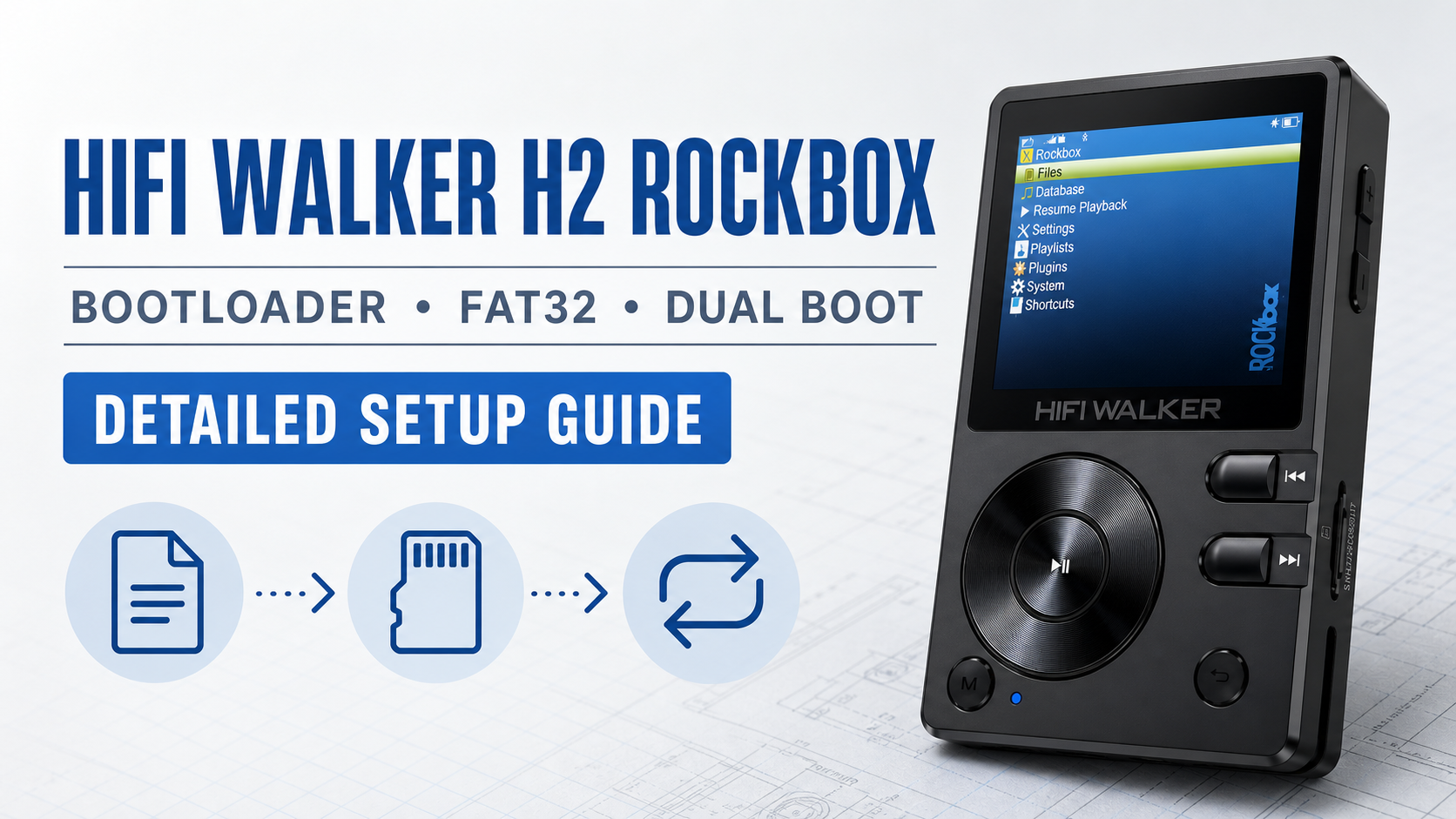
HIFI WALKER H2でRockboxを設定するために、対応するブートローダー、FAT32のTFカード、Native Rockboxファイル、デュアルブート操作を順に確認します。
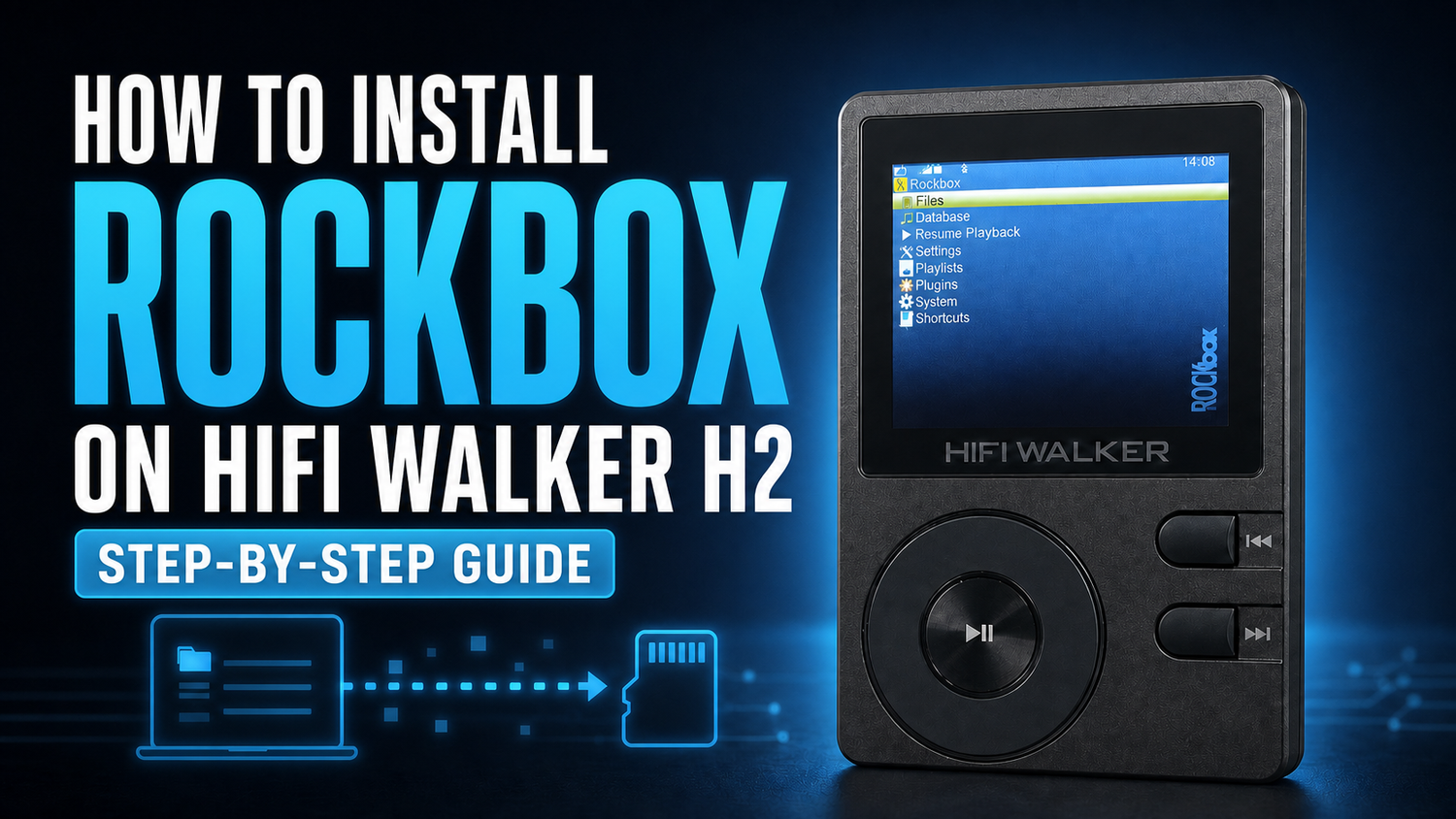
このHIFI WALKER H2カスタムファームウェアガイドでは、手動で行う全体の流れを説明します。Rockboxには 二つの独立した構成要素が必要です。ブートローダーとRockboxファームウェアファイルです。下の順番どおりにインストールしてください。
重要:始める前に、公式ファームウェアのバージョンを記録してください。 H2で System Settings → About the Player → Versionを開き、完全な番号を書き留めて、画面をはっきり撮影してください。一部のH2ファームウェアでは、同じメニューが Device Information → Version Informationとして表示される場合があります。復旧が必要になった場合、このバージョン番号で対応する公式ファームウェアを確認します。
二つのファイルには別々の役割があります
- ブートローダー: 正しく対応する
update.uptファイルから先にインストールします。 - Rockboxファームウェア: あとで
.rockboxフォルダとしてTFカードに展開します。
HIFI WALKER H2でのRockboxインストールを見る
画面を見ながら進めたい場合は、まずステップ動画を確認してください。その後、この記事でダウンロードリンクと確認ポイントを見ながら作業できます。
YouTube Shorts: https://www.youtube.com/shorts/qUH13YJC9mw
X動画: https://x.com/Info003walker/status/2079500592859455711
Instagram動画: https://www.instagram.com/p/DbDS8zWvI_Z/
Facebook動画: https://www.facebook.com/share/v/18kaXLsGfW/
TikTok動画: https://www.tiktok.com/@hifiwalker_promo/video/7665282182746819854
目次・クリックで開閉
必要なもの
- 本体: HIFI WALKER H2
- TFカード: Rockbox用のFAT32 TFカード
- パソコン: インターネット接続とUSB接続
公式ファームウェアバージョンを記録する
H2のブートローダーをインストールする前に、 System Settings → About the Player → Versionを開きます。完全なバージョンをメモし、写真を撮ってください。インストール済みのH2ファームウェアによっては、メニュー名が Device Information → Version Information.
バージョン番号はプレーヤーの外にも保存してください。 対応するブートローダーを選ぶとき、また互換性のある公式リカバリーファームウェアを確認するときに必要です。
TFカードをFAT32でフォーマットする
まずTFカード内のすべてのファイルをバックアップします。カードをH2に挿入し、次を選択します。 System Settings → Reset → Format TF card → Yes。フォーマットするとカード内のデータは消去されます。
この更新で必要な条件: FAT32でフォーマットされたTFカードを使ってください。
H2に合うブートローダーをダウンロードする
パソコンでRockboxのHIFI WALKER H2ページを開き、ステップ1で記録した正確なバージョンに合うブートローダーを探します。推測でファイルを選ばないでください。
Rockbox H2ブートローダーページ: https://www.rockbox.org/wiki/AIGOErosQK
元ガイドの例: H2ファームウェアV1.5の場合、表示されているファイルは erosqnative-hw1hw2-erosq.uptです。ダウンロード前に、必ず現在のバージョン表を確認してください。


ダウンロードしたファイルをupdate.uptにリネームする
パソコンのファイルブラウザで ファイル名拡張子を表示 をオンにしてから、ブートローダーファイル名を update.uptに変更します。ファイル名は完全に一致している必要があります。
正しい例: update.upt
間違い: update.upt.upt
update.uptをTFカードのルートにコピーする
update.upt をフォーマット済みTFカードに直接コピーします。フォルダの中には入れず、カードのルートに置いてください。

H2ブートローダーのインストールを実行する
TFカードをH2に挿入し、次を選択します。 System Settings → Firmware Update → Yes。プレーヤーがブートローダーを自動でインストールします。
この時点で「Error loading Rockbox. File not found.」が表示されるのは想定内です。 ブートローダーはインストール済みですが、別のRockboxファームウェアファイルはまだカードにコピーされていない、という意味です。


H2用のRockbox Native buildをダウンロードする
rockbox-erosqnative-4.0.zipをダウンロードします。Rockboxファイルには複数のbuildがあるため、アーカイブ名に erosqnative.
H2のブートローダー画面で、スクロールホイールを使って USB modeを選択し、Playボタンで確定します。H2をパソコンに接続してください。

RockboxアーカイブをTFカードに展開する
rockbox-erosqnative-4.0.zip の内容をTFカードに直接展開します。余分な親フォルダは作らないでください。展開が終わると、カードのルートに .rockbox フォルダが表示されます。
展開後に期待されるTFカードのルート:
TFカードのルート
├── update.upt
└── .rockbox/Rockboxを選択して起動を完了する
USBケーブルを外します。H2のブートローダーメニューで最初の項目、 Rockboxを選び、Playボタンを押します。H2がRockboxの起動を自動で完了します。


HIFI WALKER H2のデュアルブート操作
Rockboxと元のファームウェアを切り替えるには、以下の操作を使います。各ショートカットは電源オフの状態から始めてください。
- ブートメニュー:Power + Volume Up: 二つのボタンを同時に長押しします。
- 元のシステム:Power + Play: 二つのボタンを同時に長押しします。
- Rockbox:通常のPowerボタン: Rockboxが通常の標準起動になります。


H2のRockbox設定でサポートが必要ですか?
HIFI WALKERカスタマーサポート: メール sales@hifiwalker.com に、 注文番号、 公式ファームウェアの完全なバージョン、問題の説明または写真を添えてご連絡ください。
Rockboxはサードパーティ製ソフトウェアです。HIFI WALKERは標準の公式ソフトウェアを推奨します。作業は慎重に、ご自身の責任で進めてください。